মাতাল অবস্থায় Vultr থেকে ConoHa-তে FreeBSD পরিবেশ স্থানান্তর
হ্যালো, আমি একজন অযোগ্য ব্যক্তি।
আমি প্রায় মরতে বসেছি, কিন্তু Vultr থেকে ConoHa-তে স্থানান্তরিত হচ্ছি, তাই এটি একটি নোট।
-> আমি বাড়িতেই মাতাল হয়ে ঘুমিয়ে পড়েছিলাম, তাই প্রায় পরের দিন, আজ লিখছি
Vultr FreeBSD
$ pkg info | awk '{print $1}' | sed "s/^/pkg install -y /g"
pkg install -y base91-0.6.0_1
pkg install -y brotli-1.1.0,1
pkg install -y cgit-1.2.3_1
pkg install -y curl-8.12.1
pkg install -y dnsmasq-2.90_4,1
pkg install -y doas-6.3p12
pkg install -y expat-2.7.0
pkg install -y fcgi-devkit-2.4.0_6
pkg install -y fcgiwrap-1.1.0_12
pkg install -y gettext-runtime-0.23
pkg install -y git-2.49.0
pkg install -y gmp-6.3.0
pkg install -y go-1.21_5,2
pkg install -y go121-1.21.13_1
pkg install -y indexinfo-0.3.1
pkg install -y libffi-3.4.6
pkg install -y libidn2-2.3.7
pkg install -y liblz4-1.10.0,1
pkg install -y libnghttp2-1.65.0
pkg install -y libpsl-0.21.5_2
pkg install -y libssh2-1.11.1,3
pkg install -y libunistring-1.2
pkg install -y mpdecimal-4.0.0
pkg install -y nettle-3.10.1
pkg install -y nginx-1.26.3_2,3
pkg install -y p5-Authen-SASL-2.17_1
pkg install -y p5-CGI-4.67
pkg install -y p5-Clone-0.47
pkg install -y p5-Digest-HMAC-1.05
pkg install -y p5-Encode-Locale-1.05
pkg install -y p5-Error-0.17030
pkg install -y p5-HTML-Parser-3.83
pkg install -y p5-HTML-Tagset-3.24
pkg install -y p5-HTTP-Date-6.06
pkg install -y p5-HTTP-Message-7.00
pkg install -y p5-IO-HTML-1.004
pkg install -y p5-IO-Socket-IP-0.43
pkg install -y p5-IO-Socket-SSL-2.089
pkg install -y p5-LWP-MediaTypes-6.04
pkg install -y p5-Mozilla-CA-20250202
pkg install -y p5-Net-SSLeay-1.94
pkg install -y p5-TimeDate-2.33,1
pkg install -y p5-URI-5.31
pkg install -y pcre2-10.45
pkg install -y perl5-5.36.3_2
pkg install -y python311-3.11.11
pkg install -y readline-8.2.13_2
pkg install -y zstd-1.5.7
ConoHa FreeBSD
./pkg-install.sh | tee pkg-install.log
Vultr FreeBSD
$ pkg info | awk '{print $1}' | sed "s/^/pkg install -y /g"
pkg install -y base91-0.6.0_1
pkg install -y brotli-1.1.0,1
pkg install -y cgit-1.2.3_1
pkg install -y curl-8.12.1
pkg install -y dnsmasq-2.90_4,1
pkg install -y doas-6.3p12
pkg install -y expat-2.7.0
pkg install -y fcgi-devkit-2.4.0_6
pkg install -y fcgiwrap-1.1.0_12
pkg install -y gettext-runtime-0.23
pkg install -y git-2.49.0
pkg install -y gmp-6.3.0
pkg install -y go-1.21_5,2
pkg install -y go121-1.21.13_1
pkg install -y indexinfo-0.3.1
pkg install -y libffi-3.4.6
pkg install -y libidn2-2.3.7
pkg install -y liblz4-1.10.0,1
pkg install -y libnghttp2-1.65.0
pkg install -y libpsl-0.21.5_2
pkg install -y libssh2-1.11.1,3
pkg install -y libunistring-1.2
pkg install -y mpdecimal-4.0.0
pkg install -y nettle-3.10.1
pkg install -y nginx-1.26.3_2,3
pkg install -y p5-Authen-SASL-2.17_1
pkg install -y p5-CGI-4.67
pkg install -y p5-Clone-0.47
pkg install -y p5-Digest-HMAC-1.05
pkg install -y p5-Encode-Locale-1.05
pkg install -y p5-Error-0.17030
pkg install -y p5-HTML-Parser-3.83
pkg install -y p5-HTML-Tagset-3.24
pkg install -y p5-HTTP-Date-6.06
pkg install -y p5-HTTP-Message-7.00
pkg install -y p5-IO-HTML-1.004
pkg install -y p5-IO-Socket-IP-0.43
pkg install -y p5-IO-Socket-SSL-2.089
pkg install -y p5-LWP-MediaTypes-6.04
pkg install -y p5-Mozilla-CA-20250202
pkg install -y p5-Net-SSLeay-1.94
pkg install -y p5-TimeDate-2.33,1
pkg install -y p5-URI-5.31
pkg install -y pcre2-10.45
pkg install -y perl5-5.36.3_2
pkg install -y python311-3.11.11
pkg install -y readline-8.2.13_2
pkg install -y zstd-1.5.7
ConoHa FreeBSD
উপরে আউটপুট করা জিনিসগুলি ইনস্টল করুন।
বিষয়বস্তু পরে পরীক্ষা করার জন্য tee দিয়ে আউটপুট করে রাখব।
./pkg-install.sh | tee pkg-install.log
pf
আমি ইতিমধ্যেই pf সেটিংসের বেশিরভাগ যোগ করেছি, তাই
root@localhost:~ # pfctl -nf /etc/pf.conf
root@localhost:~ # pfctl -f /etc/pf.conf
pfctl: /dev/pf: No such file or directory
ওহ, মনে হচ্ছে এটি ডিফল্টরূপে সক্রিয় নয়।
root@localhost:~ # kldload pf
root@localhost:~ # pfctl -f /etc/pf.conf
root@localhost:~ #
রিবুট করার পরেও এটি সক্রিয় হয় না, তাই আমি এটিকে স্পষ্টভাবে লোড করার জন্য সেট করব যখন এটি বুট হবে।
echo 'pf_load="YES"' >> /boot/loader.conf
echo 'pflog_load="YES"' >> /boot/loader.conf
WireGuad
Vultr-এর আউটপুট ব্যবহার করে, আমি একই conf তৈরি করব।
vim /usr/local/etc/wireguad/wg0.conf
chmod 600 /usr/local/etc/wireguard/wg0.conf
chmod 700 /usr/local/etc/wireguard
wg-quick up wg0
ConoHa-এর নিরাপত্তা গ্রুপে 51820/UDP সক্রিয় করার পর, ক্লায়েন্ট-সাইড সংযোগ পরীক্ষা ঠিক ছিল।
স্বয়ংক্রিয়ভাবে শুরু করার জন্য /etc/rc.conf-এ নিম্নলিখিতগুলি যোগ করুন:
wireguard_enable="YES"
wireguard_interfaces="wg0"
এবং, আমি openai.com রুট না করার জন্য সেট করব।
VPN পরিবেশেও ChatGPT ব্যবহার করতে সক্ষম করা - SOULMINIGRIG
dnsmasq
Vultr-এর সেটিংস যাচাই করুন
# cd /usr/local/etc
# grep -v '^#' dnsmasq.conf | grep -v '^$'
no-resolv
server=1.1.1.1
interface=wg0
listen-address=10.0.0.1
log-queries
conf-dir=/usr/local/etc/dnsmasq.d
এই সেটিংটি ConoHa-তে যোগ করুন এবং নিম্নলিখিত adblock.conf টানুন
GitHub - haturatu/dnsmasq-blockdns
# curl -o adblock.conf https://raw.githubusercontent.com/haturatu/dnsmasq-blockdns/refs/heads/main/adblock.conf
-sh: curl: not found
root@localhost:/usr/local/etc/dnsmasq.d # pkg install curl
Updating FreeBSD repository catalogue...
FreeBSD repository is up to date.
All repositories are up to date.
The following 1 package(s) will be affected (of 0 checked):

New packages to be INSTALLED:
        curl: 8.14.1

Number of packages to be installed: 1

The process will require 5 MiB more space.
2 MiB to be downloaded.

Proceed with this action? [y/N]: y
আমি আসলে curl ইনস্টল করিনি ^^;
# service dnsmasq restart
Performing sanity check on dnsmasq configuration.
dnsmasq: syntax check OK.
Performing sanity check on dnsmasq configuration.
dnsmasq: syntax check OK.
Stopping dnsmasq.
Starting dnsmasq.
এখন, যদি ক্লায়েন্ট-সাইড WireGuard সেটিংসে DNS সার্ভারকে 10.1.0.1 জিজ্ঞাসা করার জন্য সেট করা হয়, তাহলে এটি সম্পন্ন হবে।
Nginx
ConoHa-এর নিরাপত্তা নিয়মে 80/tcp এবং 443/tcp সর্বজনীনভাবে অনুমোদিত করুন।
তাহলে, pkg দিয়ে ইনস্টল করা Nginx স্বয়ংক্রিয়ভাবে /etc/rc.conf-এ nginx_enable="YES" যোগ করে, তাই এটি ঠিক আছে।
আমি কনফিগারেশনগুলি পরে করব, একবার আমি সমস্ত সেটিংস সম্পন্ন করি। আমি শুধু নিশ্চিত করেছি যে Nginx-এর ডিফল্ট পৃষ্ঠা 80 পোর্টে প্রদর্শিত হচ্ছে।
Postfix
এটা কঠিন। তাই, আমি ভেবেছিলাম আমি cat main.cf | grep -v '^#' | grep -v '^$'-এর আউটপুট সরাসরি ChatGPT-তে দেব এবং সমস্ত প্রয়োজনীয় ফাইল কপি করার জন্য একটি scp স্ক্রিপ্ট তৈরি করতে বলব... কিন্তু যখন আমি ssh চেষ্টা করলাম, তখন এটি পৌঁছানো যায়নি।
আসলে, আমি যখন Vultr-এ WireGuard ব্যবহার করছিলাম তখনও এটি লক্ষ্য করেছিলাম, মনে হচ্ছে ConoHa উপরের স্তরে কিছু বিদেশী IP ব্লক করে, তাই ConoHa-তে হোস্ট করা সার্ভারগুলি থেকেও সংশ্লিষ্ট গ্লোবাল IP-তে অ্যাক্সেস করা যায় না। Vultr-এর auth.log-এ tail -f করলেও কোনো লগ দেখা যায় না।
আমি ভেবেছিলাম যদি একটি WireGuard টানেল তৈরি করা যায় তবে এটি কাজ করতে পারে, কিন্তু Vultr-এর মতো একই সেটিংস দিয়ে আবার এটি পরিবর্তন করা বিরক্তিকর হবে...।
তাই, আমি পুরানো সার্ভার → আমার মেশিন → নতুন সার্ভার রুট ব্যবহার করে কপি করব।
$ cat scp-postfix.sh
#!/bin/bash
scp darkstar@vultr-freebsd:/usr/local/etc/postfix/main.cf main.cf.old
scp darkstar@vultr-freebsd:/usr/local/etc/postfix/recipient_access recipient_access.old
scp darkstar@vultr-freebsd:/usr/local/etc/postfix/client_access client_access.old
scp darkstar@vultr-freebsd:/usr/local/etc/postfix/sender_access sender_access.old
scp darkstar@vultr-freebsd:/etc/mail/aliases aliases.old

sed 's/old-ipv4/new-ipv4/g' main.cf.old > main.cf.new

scp main.cf.new root@conoha-freebsd:/usr/local/etc/postfix/main.cf
scp recipient_access.old root@conoha-freebsd:/usr/local/etc/postfix/recipient_access
scp client_access.old root@conoha-freebsd:/usr/local/etc/postfix/client_access
scp sender_access.old root@conoha-freebsd:/usr/local/etc/postfix/sender_access
scp aliases.old root@conoha-freebsd:/etc/mail/aliases
আমি প্রথমে সার্টিফিকেটগুলি tar দিয়ে কম্প্রেস করব, সেগুলিকে ssh ব্যবহারকারীর ডিরেক্টরিতে রাখব এবং scp দিয়ে স্থানান্তর করব।
Vultr সাইড
tar czvf letsencrypt.tar.gz /usr/local/etc/letsencrypt
cp letsencrypt.tar.gz /home/hoge/
chown hoge:hoge /home/darkstar/letsencrypt.tar.gz
প্রসঙ্গগত, scp করার সময়, realpath দিয়ে সম্পূর্ণ পাথ আউটপুট করলে src পাথের গন্তব্য সরাসরি কপি-পেস্ট করা সহজ হয়। এবং, certbot ইনস্টল করা ছিল না...
pkg install -y py311-certbot-nginx-4.0.0
echo 'weekly_certbot_enable="YES"' >> /etc/periodic.conf
এখন ConoHa-এর /usr/local/etc/letsencrypt-এ স্থাপন করা ঠিক আছে।
সঠিকভাবে অনুমতি পরিচালনা করুন
cd /usr/local/etc/letsencrypt
find /usr/local/etc/letsencrypt -type d -exec chmod 700 {} \;
find /usr/local/etc/letsencrypt -type f -exec chmod 600 {} \;
ConoHa-তে আবার হ্যাশ করুন
# which postmap
/usr/local/sbin/postmap
cd /usr/local/etc/postfix
postmap recipient_access
postmap client_access
postmap sender_access
newaliases
# postfix check
/usr/local/sbin/postconf: warning: /usr/local/etc/postfix/main.cf: support for parameter "smtp_use_tls" will be removed; instead, specify "smtp_tls_security_level"
👀
সেটিংস পরিবর্তন করুন
# smtp_use_tls = yes
smtp_tls_security_level = may
আবার
# postfix check
রিস্টার্ট
# service postfix restart
postfix/postfix-script: stopping the Postfix mail system
postfix/postfix-script: starting the Postfix mail system
Dovecot
আমি এখনও ব্যবহারকারী তৈরি করিনি, তাই তৈরি করছি।
pw useradd taro -u 1002 -g mail -d /home/taro -s /usr/sbin/nologin -m
passwd taro
Vultr থেকে সেটিংস আউটপুট করে সরাসরি ConoHa-তে /usr/local/etc/dovecot/dovecot.conf তৈরি করুন।
dovecot -n
রিহ্যাশ
cd /usr/local/etc/postfix
postmap recipient_access
postmap client_access
postmap sender_access
newaliases
আপাতত এখানে, এরপর OpenDKIM।
OpenDKIM
আমি সম্পূর্ণ ভুলে গিয়েছিলাম, OpenDKIM-এর সেটিংস mail ডিরেক্টরিতে থাকে... আমি ভুলে গিয়েছিলাম।
# realpath opendkim.conf
/usr/local/etc/mail/opendkim.conf
আমি এটিকে বেশ সহজ রেখেছিলাম।
root@vultr:/usr/local/etc/mail # cat TrustedHosts
eyes4you.org
mail.eyes4you.org

root@vultr:/usr/local/etc/mail # cat SigningTable
eyes4you.org default._domainkey.eyes4you.org
mail.eyes4you.org default._domainkey.eyes4you.org
root@vultr:/usr/local/etc/mail # cat opend
cat: opend: No such file or directory
root@vultr:/usr/local/etc/mail # cat opendkim.conf
##
## opendkim.conf -- configuration file for OpenDKIM filter
##
## Copyright (c) 2010-2015, The Trusted Domain Project.  All rights reserved.
##
Canonicalization        simple/simple
Domain                  eyes4you.org
KeyFile                 /var/db/dkim/eyes4you.org.private
LogWhy                  yes
Mode                    sv
ReportAddress           "DKIM Error Postmaster" <postmaster@eyes4you.org>
Selector                default
SendReports             yes
Socket                  inet:8891@localhost
SubDomains              yes
Syslog                  Yes
SyslogSuccess           yes
UMask                   002
InternalHosts           /usr/local/etc/mail/TrustedHosts
SigningTable            /usr/local/etc/mail/SigningTable
KeyTable                /usr/local/etc/mail/KeyTable
root@vultr:/usr/local/etc/mail # ls -lrta
total 108
-rw-r--r--   1 root wheel    56 Aug 21  2023 opendmarc_ignore.hosts
-rw-r--r--   1 root wheel 15502 Aug 21  2023 opendmarc.conf
-rw-r--r--   1 root wheel 21800 Jan  7  2024 opendkim.conf.samplea
-rw-r--r--   1 root wheel    32 Feb  4  2024 TrustedHosts
-rw-r--r--   1 root wheel    88 Feb  4  2024 KeyTable
-rw-r--r--   1 root wheel    95 Feb  4  2024 SigningTable
-rw-r--r--   1 root wheel   765 Feb  4  2024 opendkim.conf
-rw-r--r--   1 root wheel 21800 Jul  6  2024 opendkim.conf.sample
-rw-r--r--   1 root wheel 15475 Jul  6  2024 opendmarc.conf.sample
drwxr-xr-x   2 root wheel   512 Jul 20  2024 .
drwxr-xr-x  21 root wheel  1024 Apr 18 07:11 ..
root@vultr:/usr/local/etc/mail #
ব্যক্তিগত কী আনুন এবং অনুমতি দিন।
আসলে, mailnull না হওয়াই ভালো হবে...।
chown mailnull:mailnull /var/db/dkim/*.private
chmod 600 /var/db/dkim/*.private
এখন মনে পড়ল, আমি আমার নামে অতীতে দুটি TXT রেকর্ড যোগ করেছিলাম, কিন্তু default যথেষ্ট হবে...।
উপরন্তু, অপ্রয়োজনীয় ব্যক্তিগত এবং পাবলিক কীগুলি মুছে ফেলুন।
বিদ্যমান মেইল ডিরেক্টরি স্থানান্তর
tar দিয়ে কম্প্রেস করুন এবং scp দিয়ে সরাসরি সরান।
একই গন্তব্যে মেইল ডিরেক্টরি স্থাপন করুন এবং অনুমতি দিন।
# chown -R taro:mail /home/taro/Maildir
# chmod -R 700 /home/taro/Maildir
# doveadm mailbox list -u taro
Junk
Drafts
Sent
Trash
INBOX
রিবুট করার পর, আমি Socket inet:8891@localhost দিয়ে কনফিগার করেছি, তাই আমি ডেমনটি চালু হয়েছে কিনা তা পরীক্ষা করব।
# lsof | grep 8891
opendkim   975 mailnull    3u     IPv4    0xfffff80010f24a80        0    TCP localhost:8891->*:* (LISTEN)
মেইল সার্ভারের NS স্থানান্তর
Onamae থেকে ConoHa-তে স্থানান্তর।
ডোমেইন -> ডোমেইন ফাংশন তালিকা -> নেমসার্ভার সেটিংস
2. নেমসার্ভার নির্বাচন থেকে অন্যান্য নির্বাচন করে ConoHa-এর DNS a.conoha-dns.com এবং b.conoha-dns.com নিবন্ধন করুন।
এটি DNS রেকর্ডগুলির জন্য ConoHa-এর DNS-কে জিজ্ঞাসা করবে।
~~ প্রসঙ্গক্রমে ~~
For slaves of Google
dig দিয়ে এটি সমাধান করা যাচ্ছে কিনা তা পরীক্ষা করুন।
Google-এর DNS মোটেও কাজ করছে না...
thepassenger:[haturatu]:~$ dig  eyes4you.org NS @1.1.1.1 +short
a.conoha-dns.com.
b.conoha-dns.org.
thepassenger:[haturatu]:~$ dig  eyes4you.org NS @8.8.8.8 +short
02.dnsv.jp.
04.dnsv.jp.
01.dnsv.jp.
03.dnsv.jp.
thepassenger:[haturatu]:~$ dig  eyes4you.org NS @8.8.4.4 +short
03.dnsv.jp.
02.dnsv.jp.
04.dnsv.jp.
01.dnsv.jp.
প্রসঙ্গগত, আমি একবার MX যোগ করতে ভুলে গিয়েছিলাম ^^;
thepassenger:[haturatu]:~$ dig  eyes4you.org TXT @1.1.1.1 +short
"v=spf1 ip4:163.44.113.145 include:_spf.eyes4you.org ~all"
thepassenger:[haturatu]:~$ dig  eyes4you.org MX @1.1.1.1 +short
10 mail.eyes4you.org.](thepassenger:[haturatu]:~$ dig _dmarc.mail.eyes4you.org TXT @1.1.1.1 +short
"v=DMARC1; p=none; pct=100; adkim=r; aspf=r"
thepassenger:[haturatu]:~$ dig default._domainkey.mail.eyes4you.org TXT @1.1.1.1 +short
"v=DKIM1; k=rsa; p=MIGfMA0GCSqGSIb3DQEBAQUAA4GNADCBiQKBgQCgNNPi+LvBGPAu/J4ze0LWJyCHv1UJqS/ZJBg3mY2W6bQyr6Ele1x2KDYWspglyeXuP/gJB/RhXric+73/AImw5ggbT4LGtxcywxeYPNQaHvXiIKfq8sdFR2L80I3E2qamQEKYGJHJuCVw0w3zS22bq+YFq5n9kEQW2iC7k5EGlwIDAQAB"
thepassenger:[haturatu]:~$ dig mail.eyes4you.org A @1.1.1.1 +short
163.44.113.145
thepassenger:[haturatu]:~$ dig eyes4you.org MX @1.1.1.1 +short
10 mail.
thepassenger:[haturatu]:~$ dig eyes4you.org MX @1.1.1.1 +short
10 mail.eyes4you.org.
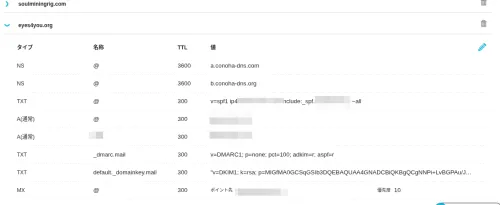
এখন পরীক্ষা করার সময়!
এবং, যখন আমি লগইন করার চেষ্টা করলাম, তখন আমাকে প্রত্যাখ্যান করা হলো...। tail -f দিয়ে দেখলে:
# tail -f /var/log/dovecot.log
Sep 14 10:00:31 imap-login: Error: Failed to initialize SSL server context: Couldn't parse private SSL key (ssl_key setting) (maybe ssl_key_password is wrong?): error:1E08010C:DECODER routines::unsupported: No supported data to decode. Input type: PEM: user=<>, rip=hogeip, lip=hogeip, session=<EmHcabg+6cfOU23o>
Sep 14 10:00:31 auth: Debug: Loading modules from directory: /usr/local/lib/dovecot/auth
Sep 14 10:00:31 auth: Debug: Module loaded: /usr/local/lib/dovecot/auth/lib20_auth_var_expand_crypt.so
Sep 14 10:00:31 auth: Debug: Wrote new auth token secret to /var/run/dovecot/auth-token-secret.dat
Sep 14 10:00:31 auth: Debug: auth client connected (pid=1559)
Sep 14 10:00:31 imap-login: Error: Failed to initialize SSL server context: Couldn't parse private SSL key (ssl_key setting) (maybe ssl_key_password is wrong?): error:1E08010C:DECODER routines::unsupported: No supported data to decode. Input type: PEM: user=<>, rip=hogeip, lip=hogeip, session=</2rnabg+aUzOU23o>
Sep 14 10:00:34 auth: Debug: auth client connected (pid=1560)
Sep 14 10:00:34 imap-login: Error: Failed to initialize SSL server context: Couldn't parse private SSL key (ssl_key setting) (maybe ssl_key_password is wrong?): error:1E08010C:DECODER routines::unsupported: No supported data to decode. Input type: PEM: user=<>, rip=hogeip, lip=hogeip, session=<scwJarg+ZnfOU23o>
Sep 14 10:00:34 auth: Debug: auth client connected (pid=1561)
Sep 14 10:00:34 imap-login: Error: Failed to initialize SSL server context: Couldn't parse private SSL key (ssl_key setting) (maybe ssl_key_password is wrong?): error:1E08010C:DECODER routines::unsupported: No supported data to decode. Input type: PEM: user=<>, rip=hogeip, lip=hogeip, session=<w0cVarg+IujOU23o>
হুম, আমি যখন ভাবছিলাম... তখন মনে হলো dovecot -n-এর আউটপুটে কিছু ব্যক্তিগত কী পাথ লুকানো ছিল।
ssl = required
ssl_cert = </usr/local/etc/letsencrypt/live/mail.eyes4you.org/fullchain.pem
ssl_client_ca_dir = /etc/ssl/certs
ssl_dh = # hidden, use -P to show it
ssl_key = # hidden, use -P to show it
userdb {
  driver = passwd
}
এখন ইনকামিং সার্ভার সংযুক্ত হয়েছে।
এরপর আউটগোয়িং Postfix।
...এটিও সংযুক্ত হয়নি, তাই তদন্ত করছি।
Vultr সাইড
root@vultr:/usr/local/etc/postfix # grep -r submission | grep -v "\#"
./main.cf.default:known_tcp_ports = lmtp=24, smtp=25, smtps=submissions=465, submission=587
./master.cf:submission inet n       -       n       -       -       smtpd
root@vultr:/usr/local/etc/postfix # grep -r 587
./main.cf.default:known_tcp_ports = lmtp=24, smtp=25, smtps=submissions=465, submission=587
./master.cf:#587      inet  n       -       n       -       -       smtpd
root@vultr:/usr/local/etc/postfix # sockstat -4 -l | grep 587
postfix  smtpd      97537 6   tcp4   *:587                 *:*
root     master      1221 18  tcp4   *:587                 *:*
এটি গ্রহণ করছে, তাই এটি ঠিক থাকা উচিত, এবং আমি ভেবেছিলাম আমি scp দিয়ে সবকিছু এনেছি, কিন্তু আমি কপি স্ক্রিপ্টে master.cf ভুলে গিয়েছিলাম!
ConoHa সাইড
root@localhost:/usr/local/etc/postfix # service postfix restart
postfix/postfix-script: stopping the Postfix mail system
postfix/postfix-script: starting the Postfix mail system
root@localhost:/usr/local/etc/postfix # sockstat -4 -l | grep 25
root     master      1912 13  tcp4   *:25                  *:*
root@localhost:/usr/local/etc/postfix # sockstat -4 -l | grep 587
root     master      1912 18  tcp4   *:587                 *:*
root@localhost:/usr/local/etc/postfix #
ঠিক আছে~
এখন এটি সফলভাবে সংযুক্ত হয়েছে! যেহেতু এটি দীর্ঘ হয়ে গেছে, তাই আমি শীঘ্রই চালিয়ে যাব। বিদায়।