Migração do ambiente FreeBSD do Vultr para o ConoHa (feito enquanto bêbado)
Olá, sou um inútil.
Já estou quase morrendo, mas estou migrando do Vultr para o ConoHa, então aqui estão algumas notas.
-> Acabei adormecendo bêbado em casa e percebi que já era quase o dia seguinte, então estou escrevendo isso hoje
Vultr FreeBSD
$ pkg info | awk '{print $1}' | sed "s/^/pkg install -y /g"
pkg install -y base91-0.6.0_1
pkg install -y brotli-1.1.0,1
pkg install -y cgit-1.2.3_1
pkg install -y curl-8.12.1
pkg install -y dnsmasq-2.90_4,1
pkg install -y doas-6.3p12
pkg install -y expat-2.7.0
pkg install -y fcgi-devkit-2.4.0_6
pkg install -y fcgiwrap-1.1.0_12
pkg install -y gettext-runtime-0.23
pkg install -y git-2.49.0
pkg install -y gmp-6.3.0
pkg install -y go-1.21_5,2
pkg install -y go121-1.21.13_1
pkg install -y indexinfo-0.3.1
pkg install -y libffi-3.4.6
pkg install -y libidn2-2.3.7
pkg install -y liblz4-1.10.0,1
pkg install -y libnghttp2-1.65.0
pkg install -y libpsl-0.21.5_2
pkg install -y libssh2-1.11.1,3
pkg install -y libunistring-1.2
pkg install -y mpdecimal-4.0.0
pkg install -y nettle-3.10.1
pkg install -y nginx-1.26.3_2,3
pkg install -y p5-Authen-SASL-2.17_1
pkg install -y p5-CGI-4.67
pkg install -y p5-Clone-0.47
pkg install -y p5-Digest-HMAC-1.05
pkg install -y p5-Encode-Locale-1.05
pkg install -y p5-Error-0.17030
pkg install -y p5-HTML-Parser-3.83
pkg install -y p5-HTML-Tagset-3.24
pkg install -y p5-HTTP-Date-6.06
pkg install -y p5-HTTP-Message-7.00
pkg install -y p5-IO-HTML-1.004
pkg install -y p5-IO-Socket-IP-0.43
pkg install -y p5-IO-Socket-SSL-2.089
pkg install -y p5-LWP-MediaTypes-6.04
pkg install -y p5-Mozilla-CA-20250202
pkg install -y p5-Net-SSLeay-1.94
pkg install -y p5-TimeDate-2.33,1
pkg install -y p5-URI-5.31
pkg install -y pcre2-10.45
pkg install -y perl5-5.36.3_2
pkg install -y python311-3.11.11
pkg install -y readline-8.2.13_2
pkg install -y zstd-1.5.7
ConoHa FreeBSD
./pkg-install.sh | tee pkg-install.log
Vultr FreeBSD
$ pkg info | awk '{print $1}' | sed "s/^/pkg install -y /g"
pkg install -y base91-0.6.0_1
pkg install -y brotli-1.1.0,1
pkg install -y cgit-1.2.3_1
pkg install -y curl-8.12.1
pkg install -y dnsmasq-2.90_4,1
pkg install -y doas-6.3p12
pkg install -y expat-2.7.0
pkg install -y fcgi-devkit-2.4.0_6
pkg install -y fcgiwrap-1.1.0_12
pkg install -y gettext-runtime-0.23
pkg install -y git-2.49.0
pkg install -y gmp-6.3.0
pkg install -y go-1.21_5,2
pkg install -y go121-1.21.13_1
pkg install -y indexinfo-0.3.1
pkg install -y libffi-3.4.6
pkg install -y libidn2-2.3.7
pkg install -y liblz4-1.10.0,1
pkg install -y libnghttp2-1.65.0
pkg install -y libpsl-0.21.5_2
pkg install -y libssh2-1.11.1,3
pkg install -y libunistring-1.2
pkg install -y mpdecimal-4.0.0
pkg install -y nettle-3.10.1
pkg install -y nginx-1.26.3_2,3
pkg install -y p5-Authen-SASL-2.17_1
pkg install -y p5-CGI-4.67
pkg install -y p5-Clone-0.47
pkg install -y p5-Digest-HMAC-1.05
pkg install -y p5-Encode-Locale-1.05
pkg install -y p5-Error-0.17030
pkg install -y p5-HTML-Parser-3.83
pkg install -y p5-HTML-Tagset-3.24
pkg install -y p5-HTTP-Date-6.06
pkg install -y p5-HTTP-Message-7.00
pkg install -y p5-IO-HTML-1.004
pkg install -y p5-IO-Socket-IP-0.43
pkg install -y p5-IO-Socket-SSL-2.089
pkg install -y p5-LWP-MediaTypes-6.04
pkg install -y p5-Mozilla-CA-20250202
pkg install -y p5-Net-SSLeay-1.94
pkg install -y p5-TimeDate-2.33,1
pkg install -y p5-URI-5.31
pkg install -y pcre2-10.45
pkg install -y perl5-5.36.3_2
pkg install -y python311-3.11.11
pkg install -y readline-8.2.13_2
pkg install -y zstd-1.5.7
ConoHa FreeBSD
Instale o que foi gerado acima.
Vou salvá-lo com tee para poder verificar o conteúdo mais tarde.
./pkg-install.sh | tee pkg-install.log
pf
Eu já tinha a maioria das configurações de pf.
root@localhost:~ # pfctl -nf /etc/pf.conf
root@localhost:~ # pfctl -f /etc/pf.conf
pfctl: /dev/pf: No such file or directory
Ah, parece que não está ativado por padrão.
root@localhost:~ # kldload pf
root@localhost:~ # pfctl -f /etc/pf.conf
root@localhost:~ #
Como não está ativado mesmo após a reinicialização, vou ativá-lo explicitamente para que seja carregado na inicialização.
echo 'pf_load="YES"' >> /boot/loader.conf
echo 'pflog_load="YES"' >> /boot/loader.conf
WireGuard
Usando a saída do lado do Vultr como está, vou criar o mesmo arquivo conf.
vim /usr/local/etc/wireguad/wg0.conf
chmod 600 /usr/local/etc/wireguard/wg0.conf
chmod 700 /usr/local/etc/wireguard
wg-quick up wg0
Com isso, ativei 51820/UDP no grupo de segurança do ConoHa, e a verificação de conectividade no lado do cliente foi bem-sucedida.
Para iniciar automaticamente, adicione o seguinte a /etc/rc.conf:
wireguard_enable="YES"
wireguard_interfaces="wg0"
E, vou configurar para que openai.com não seja roteado.
Permitir o uso do ChatGPT mesmo em um ambiente VPN - SOULMINIGRIG
dnsmasq
Verificação das configurações do lado do Vultr
# cd /usr/local/etc
# grep -v '^#' dnsmasq.conf | grep -v '^$'
no-resolv
server=1.1.1.1
interface=wg0
listen-address=10.0.0.1
log-queries
conf-dir=/usr/local/etc/dnsmasq.d
Coloque esta configuração no lado do ConoHa e puxe o seguinte adblock.conf
GitHub - haturatu/dnsmasq-blockdns
# curl -o adblock.conf https://raw.githubusercontent.com/haturatu/dnsmasq-blockdns/refs/heads/main/adblock.conf
-sh: curl: not found
root@localhost:/usr/local/etc/dnsmasq.d # pkg install curl
Updating FreeBSD repository catalogue...
FreeBSD repository is up to date.
All repositories are up to date.
The following 1 package(s) will be affected (of 0 checked):

New packages to be INSTALLED:
        curl: 8.14.1

Number of packages to be installed: 1

The process will require 5 MiB more space.
2 MiB to be downloaded.

Proceed with this action? [y/N]: y
Eu nem tinha curl instalado para começar ^^;
# service dnsmasq restart
Performing sanity check on dnsmasq configuration.
dnsmasq: syntax check OK.
Performing sanity check on dnsmasq configuration.
dnsmasq: syntax check OK.
Stopping dnsmasq.
Starting dnsmasq.
Com isso, basta configurar o servidor DNS para consultar 10.1.0.1 nas configurações do WireGuard do lado do cliente e estará pronto.
Nginx
Nas regras de segurança do ConoHa, permita 80/tcp e 443/tcp publicamente.
Dessa forma, o Nginx instalado via pkg já terá nginx_enable="YES" adicionado automaticamente a /etc/rc.conf, então está tudo bem.
Vou deixar as configurações do conf para depois, após fazer todas as outras configurações. Apenas confirmei que a página padrão do Nginx é exibida na porta 80.
Postfix
Isso é um trabalho árduo. Então, pensei em passar a saída de cat main.cf | grep -v '^#' | grep -v '^$' diretamente para o ChatGPT para gerar comandos scp para copiar todos os arquivos necessários... mas quando tentei ssh, não consegui alcançar.
Na verdade, percebi isso quando estava usando o WireGuard no Vultr, parece que o ConoHa bloqueia alguns IPs estrangeiros em uma camada superior, e não funciona nem mesmo de um servidor hospedado no ConoHa para o IP global correspondente. Mesmo monitorando o auth.log do Vultr com tail -f, nenhum log aparece.
Pensei que talvez pudesse funcionar criando um túnel WireGuard, mas é um incômodo reescrever as configurações novamente para serem as mesmas do Vultr... .
Sendo assim, vou copiar pelo caminho servidor antigo → minha máquina → novo servidor.
$ cat scp-postfix.sh
#!/bin/bash
scp darkstar@vultr-freebsd:/usr/local/etc/postfix/main.cf main.cf.old
scp darkstar@vultr-freebsd:/usr/local/etc/postfix/recipient_access recipient_access.old
scp darkstar@vultr-freebsd:/usr/local/etc/postfix/client_access client_access.old
scp darkstar@vultr-freebsd:/usr/local/etc/postfix/sender_access sender_access.old
scp darkstar@vultr-freebsd:/etc/mail/aliases aliases.old

sed 's/old-ipv4/new-ipv4/g' main.cf.old > main.cf.new

scp main.cf.new root@conoha-freebsd:/usr/local/etc/postfix/main.cf
scp recipient_access.old root@conoha-freebsd:/usr/local/etc/postfix/recipient_access
scp client_access.old root@conoha-freebsd:/usr/local/etc/postfix/client_access
scp sender_access.old root@conoha-freebsd:/usr/local/etc/postfix/sender_access
scp aliases.old root@conoha-freebsd:/etc/mail/aliases
Por enquanto, vou compactar os certificados com tar, colocá-los no diretório do usuário SSH, e transferi-los com scp.
Lado do Vultr
tar czvf letsencrypt.tar.gz /usr/local/etc/letsencrypt
cp letsencrypt.tar.gz /home/hoge/
chown hoge:hoge /home/darkstar/letsencrypt.tar.gz
A propósito, ao usar scp, é fácil usar realpath para obter o caminho completo e verificar o destino do caminho src, que pode ser copiado e colado diretamente. E, certbot não estava instalado...
pkg install -y py311-certbot-nginx-4.0.0
echo 'weekly_certbot_enable="YES"' >> /etc/periodic.conf
Com isso, está OK para colocar em /usr/local/etc/letsencrypt no lado do ConoHa.
Gerenciar as permissões corretamente.
cd /usr/local/etc/letsencrypt
find /usr/local/etc/letsencrypt -type d -exec chmod 700 {} \;
find /usr/local/etc/letsencrypt -type f -exec chmod 600 {} \;
Hashing novamente no ConoHa
# which postmap
/usr/local/sbin/postmap
cd /usr/local/etc/postfix
postmap recipient_access
postmap client_access
postmap sender_access
newaliases
# postfix check
/usr/local/sbin/postconf: warning: /usr/local/etc/postfix/main.cf: support for parameter "smtp_use_tls" will be removed; instead, specify "smtp_tls_security_level"
👀
Vou alterar as configurações.
# smtp_use_tls = yes
smtp_tls_security_level = may
Novamente
# postfix check
Reiniciar
# service postfix restart
postfix/postfix-script: stopping the Postfix mail system
postfix/postfix-script: starting the Postfix mail system
Dovecot
Ainda não havia criado o usuário, então vou criá-lo.
pw useradd taro -u 1002 -g mail -d /home/taro -s /usr/sbin/nologin -m
passwd taro
Vou exportar as configurações do lado do Vultr e criar /usr/local/etc/dovecot/dovecot.conf no lado do ConoHa.
dovecot -n
rehash
cd /usr/local/etc/postfix
postmap recipient_access
postmap client_access
postmap sender_access
newaliases
Por enquanto, o próximo é OpenDKIM.
OpenDKIM
Eu tinha esquecido completamente, mas as configurações do OpenDKIM estão no diretório mail... Eu tinha esquecido.
# realpath opendkim.conf
/usr/local/etc/mail/opendkim.conf
Eu o mantive bem simples.
root@vultr:/usr/local/etc/mail # cat TrustedHosts
eyes4you.org
mail.eyes4you.org

root@vultr:/usr/local/etc/mail # cat SigningTable
eyes4you.org default._domainkey.eyes4you.org
mail.eyes4you.org default._domainkey.eyes4you.org
root@vultr:/usr/local/etc/mail # cat opend
cat: opend: No such file or directory
root@vultr:/usr/local/etc/mail # cat opendkim.conf
##
## opendkim.conf -- configuration file for OpenDKIM filter
##
## Copyright (c) 2010-2015, The Trusted Domain Project.  All rights reserved.
##
Canonicalization        simple/simple
Domain                  eyes4you.org
KeyFile                 /var/db/dkim/eyes4you.org.private
LogWhy                  yes
Mode                    sv
ReportAddress           "DKIM Error Postmaster" <postmaster@eyes4you.org>
Selector                default
SendReports             yes
Socket                  inet:8891@localhost
SubDomains              yes
Syslog                  Yes
SyslogSuccess           yes
UMask                   002
InternalHosts           /usr/local/etc/mail/TrustedHosts
SigningTable            /usr/local/etc/mail/SigningTable
KeyTable                /usr/local/etc/mail/KeyTable
root@vultr:/usr/local/etc/mail # ls -lrta
total 108
-rw-r--r--   1 root wheel    56 Aug 21  2023 opendmarc_ignore.hosts
-rw-r--r--   1 root wheel 15502 Aug 21  2023 opendmarc.conf
-rw-r--r--   1 root wheel 21800 Jan  7  2024 opendkim.conf.samplea
-rw-r--r--   1 root wheel    32 Feb  4  2024 TrustedHosts
-rw-r--r--   1 root wheel    88 Feb  4  2024 KeyTable
-rw-r--r--   1 root wheel    95 Feb  4  2024 SigningTable
-rw-r--r--   1 root wheel   765 Feb  4  2024 opendkim.conf
-rw-r--r--   1 root wheel 21800 Jul  6  2024 opendkim.conf.sample
-rw-r--r--   1 root wheel 15475 Jul  6  2024 opendmarc.conf.sample
drwxr-xr-x   2 root wheel   512 Jul 20  2024 .
drwxr-xr-x  21 root wheel  1024 Apr 18 07:11 ..
root@vultr:/usr/local/etc/mail #
Trazer a chave privada e conceder permissões.
Originalmente, não deveria ser mailnull...
chown mailnull:mailnull /var/db/dkim/*.private
chmod 600 /var/db/dkim/*.private
E, agora que penso nisso, eu tinha dois registros TXT para o nome no passado, mas default deve ser suficiente...
Além disso, vou excluir as chaves privada e pública que não estão sendo referenciadas.
Migração do diretório de e-mail existente
Compacte com tar e mova diretamente com scp.
Coloque o diretório de e-mail no mesmo destino e conceda permissões.
# chown -R taro:mail /home/taro/Maildir
# chmod -R 700 /home/taro/Maildir
# doveadm mailbox list -u taro
Junk
Drafts
Sent
Trash
INBOX
Reinicie e verifique se o daemon iniciou, já que foi configurado com Socket inet:8891@localhost.
# lsof | grep 8891
opendkim   975 mailnull    3u     IPv4    0xfffff80010f24a80        0    TCP localhost:8891->*:* (LISTEN)
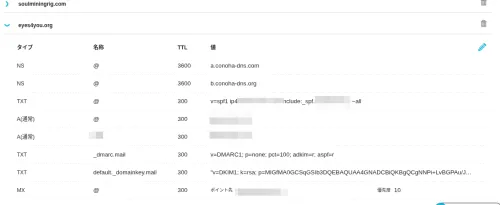
Transferência de NS do servidor de e-mail
Transferir do Onamae para o ConoHa.
Domínio -> Lista de funções de domínio -> Configurações de servidor de nomes.
Em 2. Seleção de servidor de nomes, selecione Outro e registre os DNS do ConoHa: a.conoha-dns.com e b.conoha-dns.com.
Com isso, as consultas de registro DNS passarão a referenciar o DNS do ConoHa.
~~ Digressão ~~
Para escravos do Google
Verifique se está sendo resolvido com dig.
O DNS do Google não está funcionando de jeito nenhum...
thepassenger:[haturatu]:~$ dig  eyes4you.org NS @1.1.1.1 +short
a.conoha-dns.com.
b.conoha-dns.org.
thepassenger:[haturatu]:~$ dig  eyes4you.org NS @8.8.8.8 +short
02.dnsv.jp.
04.dnsv.jp.
01.dnsv.jp.
03.dnsv.jp.
thepassenger:[haturatu]:~$ dig  eyes4you.org NS @8.8.4.4 +short
03.dnsv.jp.
02.dnsv.jp.
04.dnsv.jp.
01.dnsv.jp.
A propósito, esqueci de adicionar o MX uma vez ^^;
thepassenger:[haturatu]:~$ dig  eyes4you.org TXT @1.1.1.1 +short
"v=spf1 ip4:163.44.113.145 include:_spf.eyes4you.org ~all"
thepassenger:[haturatu]:~$ dig  eyes4you.org MX @1.1.1.1 +short
10 mail.eyes4you.org.](thepassenger:[haturatu]:~$ dig _dmarc.mail.eyes4you.org TXT @1.1.1.1 +short
"v=DMARC1; p=none; pct=100; adkim=r; aspf=r"
thepassenger:[haturatu]:~$ dig default._domainkey.mail.eyes4you.org TXT @1.1.1.1 +short
"v=DKIM1; k=rsa; p=MIGfMA0GCSqGSIb3DQEBAQUAA4GNADCBiQKBgQCgNNPi+LvBGPAu/J4ze0LWJyCHv1UJqS/ZJBg3mY2W6bQyr6Ele1x2KDYWspglyeXuP/gJB/RhXric+73/AImw5ggbT4LGtxcywxeYPNQaHvXiIKfq8sdFR2L80I3E2qamQEKYGJHJuCVw0w3zS22bq+YFq5n9kEQW2iC7k5EGlwIDAQAB"
thepassenger:[haturatu]:~$ dig mail.eyes4you.org A @1.1.1.1 +short
163.44.113.145
thepassenger:[haturatu]:~$ dig eyes4you.org MX @1.1.1.1 +short
10 mail.
thepassenger:[haturatu]:~$ dig eyes4you.org MX @1.1.1.1 +short
10 mail.eyes4you.org.
Hora do teste!
E, quando tentei fazer login, fui rejeitado... Ao verificar com tail -f, vejo:
# tail -f /var/log/dovecot.log
Sep 14 10:00:31 imap-login: Error: Failed to initialize SSL server context: Couldn't parse private SSL key (ssl_key setting) (maybe ssl_key_password is wrong?): error:1E08010C:DECODER routines::unsupported: No supported data to decode. Input type: PEM: user=<>, rip=hogeip, lip=hogeip, session=<EmHcabg+6cfOU23o>
Sep 14 10:00:31 auth: Debug: Loading modules from directory: /usr/local/lib/dovecot/auth
Sep 14 10:00:31 auth: Debug: Module loaded: /usr/local/lib/dovecot/auth/lib20_auth_var_expand_crypt.so
Sep 14 10:00:31 auth: Debug: Wrote new auth token secret to /var/run/dovecot/auth-token-secret.dat
Sep 14 10:00:31 auth: Debug: auth client connected (pid=1559)
Sep 14 10:00:31 imap-login: Error: Failed to initialize SSL server context: Couldn't parse private SSL key (ssl_key setting) (maybe ssl_key_password is wrong?): error:1E08010C:DECODER routines::unsupported: No supported data to decode. Input type: PEM: user=<>, rip=hogeip, lip=hogeip, session=</2rnabg+aUzOU23o>
Sep 14 10:00:34 auth: Debug: auth client connected (pid=1560)
Sep 14 10:00:34 imap-login: Error: Failed to initialize SSL server context: Couldn't parse private SSL key (ssl_key setting) (maybe ssl_key_password is wrong?): error:1E08010C:DECODER routines::unsupported: No supported data to decode. Input type: PEM: user=<>, rip=hogeip, lip=hogeip, session=<scwJarg+ZnfOU23o>
Sep 14 10:00:34 auth: Debug: auth client connected (pid=1561)
Sep 14 10:00:34 imap-login: Error: Failed to initialize SSL server context: Couldn't parse private SSL key (ssl_key setting) (maybe ssl_key_password is wrong?): error:1E08010C:DECODER routines::unsupported: No supported data to decode. Input type: PEM: user=<>, rip=hogeip, lip=hogeip, session=<w0cVarg+IujOU23o>
Hmm, pensei "o que é isso?"... e percebi que a saída de dovecot -n parecia ocultar parte do caminho da chave privada.
ssl = required
ssl_cert = </usr/local/etc/letsencrypt/live/mail.eyes4you.org/fullchain.pem
ssl_client_ca_dir = /etc/ssl/certs
ssl_dh = # hidden, use -P to show it
ssl_key = # hidden, use -P to show it
userdb {
  driver = passwd
}
Com isso, o servidor de recebimento conectou.
Em seguida, Postfix para envio.
...também não conectou, então investiguei.
Lado do Vultr
root@vultr:/usr/local/etc/postfix # grep -r submission | grep -v "\#"
./main.cf.default:known_tcp_ports = lmtp=24, smtp=25, smtps=submissions=465, submission=587
./master.cf:submission inet n       -       n       -       -       smtpd
root@vultr:/usr/local/etc/postfix # grep -r 587
./main.cf.default:known_tcp_ports = lmtp=24, smtp=25, smtps=submissions=465, submission=587
./master.cf:#587      inet  n       -       n       -       -       smtpd
root@vultr:/usr/local/etc/postfix # sockstat -4 -l | grep 587
postfix  smtpd      97537 6   tcp4   *:587                 *:*
root     master      1221 18  tcp4   *:587                 *:*
Deveria estar OK porque está aceitando, e pensei que tinha trazido tudo com scp, mas esqueci o master.cf no script de cópia!
Lado do ConoHa
root@localhost:/usr/local/etc/postfix # service postfix restart
postfix/postfix-script: stopping the Postfix mail system
postfix/postfix-script: starting the Postfix mail system
root@localhost:/usr/local/etc/postfix # sockstat -4 -l | grep 25
root     master      1912 13  tcp4   *:25                  *:*
root@localhost:/usr/local/etc/postfix # sockstat -4 -l | grep 587
root     master      1912 18  tcp4   *:587                 *:*
root@localhost:/usr/local/etc/postfix #
OK~
Com isso, a conexão foi bem-sucedida! Ficou longo, então continuarei em breve. Até mais.