X250 এর SVP আনলক ফলাফল
প্রথমে, এই পূর্ববর্তী নিবন্ধটি
THINKPAD X240~X280 এর SVP আনলক করার মেমো
এর প্রবাহ অনুসরণ করে, মোটামুটিভাবে বলতে গেলে, এটি সঠিক।
তবে, সঠিক প্রবাহের বিষয়ে কিছু সংশোধন আছে, তাই পরিবর্তনগুলি লাল অক্ষরে যোগ করা হবে।
প্রবাহ
-
ডিসঅ্যাসেম্বল করুন এবং BIOS চিপ পরীক্ষা করুন
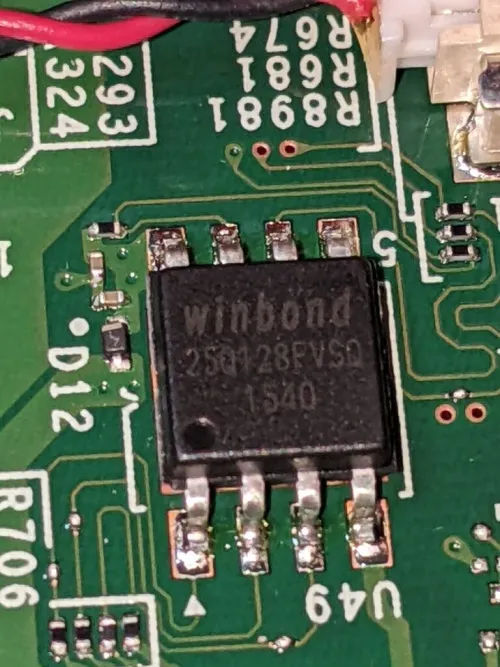
এই ধরনের চিপগুলি সাধারণত পাওয়ার অংশের কাছাকাছি থাকে, তাই অভ্যন্তরীণ ব্যাটারি সংযোগের মতো জায়গার কাছাকাছি থাকার সম্ভাবনা বেশি।
নিচে X250 এর BIOS চিপ দেখানো হলো:
-
CH341A SPI রাইটার দিয়ে SVP সহ BIOS বের করুন (ডেটা সঠিকভাবে বের না হতে পারে, তাই সতর্কতার জন্য দুবার বের করুন)
-
Badcaps থ্রেডে বিতরণ করা "lenovo_autopatcher" ব্যবহার করে আনলক করার জন্য BIOS তৈরি করুন
-
SPI রাইটার দিয়ে ফ্ল্যাশ করুন
-
SVP ইনপুট স্ক্রিনে যেকোনো কিছু টাইপ করুন
-
একবার এন্টার চাপুন, তারপর দুবার স্পেস চাপুন
নিচের স্ক্রিনটি দেখা গেলে পাওয়ার অফ করুন

-
ধাপ 2-এ বের করা SVP সহ BIOS-এর প্লেইন স্টেট ফ্ল্যাশ করুন
-
বুট করুন এবং BIOS চেক করুন, SVP ইতিমধ্যেই বন্ধ হয়ে গেছে \(^o^)/
মাঝপথে আটকে গিয়েছিলাম এবং বাইনারি এডিটরও ব্যবহার করেছিলাম, কিন্তু এটি আমার ভুলের কারণে একটি সাধারণ BIOS পাস ছিল।
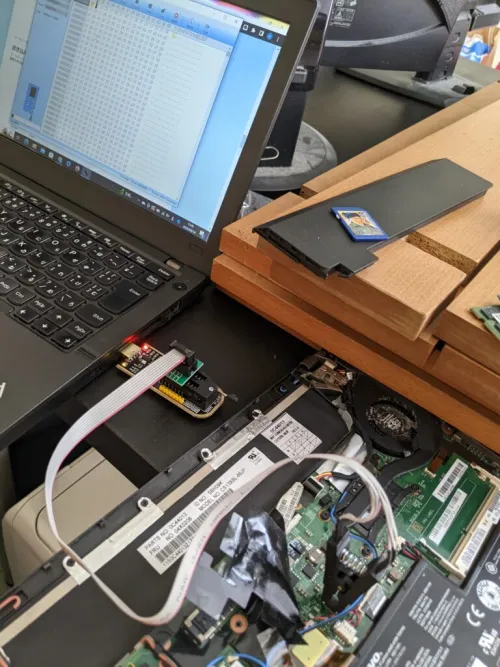
X240 এর ক্ষেত্রে, আনলক করার জন্য BIOS ইনস্টল করার পর, লোগো বুট হওয়ার পর স্ক্রিন কাজ করছিল না, তাই যখন আমি আসল BIOS ফ্ল্যাশ করলাম, তখন এটি কোনোভাবে আনলক হয়ে গেল, যা একটি রহস্যময় অনুভূতি।
এছাড়াও, T সিরিজের একই প্রজন্মের মডেলগুলির জন্যও এটি কাজ করে, তাই যদি কেউ সমস্যায় পড়ে থাকেন।
আজকাল আকিবায় এগুলি প্রচুর পরিমাণে পাওয়া যায় বলে মনে হচ্ছে।