將 64GB USB 使用 Ventoy 作為多作業系統的啟動 USB ~500 日圓 64GB USB 的基準測試~
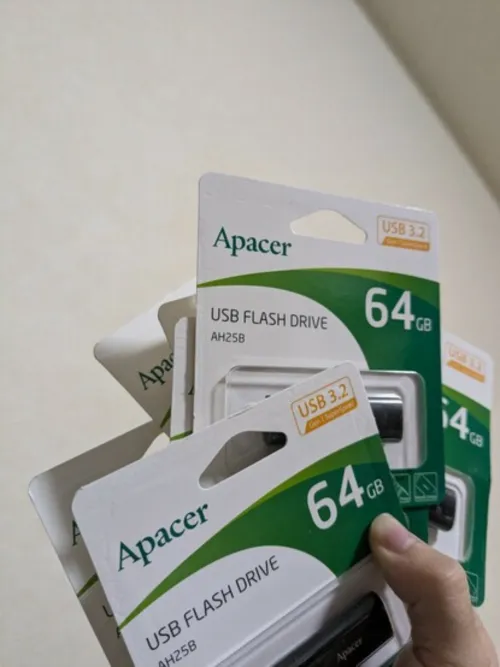
真的非常便宜,一時興起買了 8 個 64GB USB。
其中一個直接在酒吧送給了朋友。
500 日圓的 64GB USB3.2,這價格簡直不可思議。原本想買大約 20 個 8GB USB 作為啟動 USB,但卻出現了反而更貴的奇怪情況。
這可能是因為 QLC 等技術以及單晶片堆疊容量的增加,使得製造成本降低了。
然後,如果一個 USB 是 64GB,就可以創建相當於 8 個 8GB USB 的分區,這樣就可以創建 8 個作業系統的啟動 USB,所以就試試看。結果發現有 Ventoy 這樣一個超級方便的工具,可以直接啟動 .iso、.wim、.img、.vhd、.efi 等映像檔,所以就來試試看。
Kdiskmark 的基準測試結果
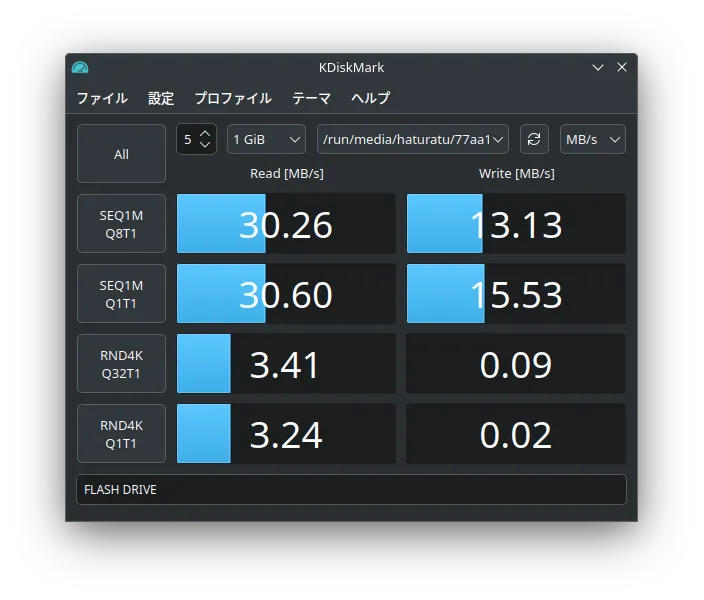
因為是 ThinkPad X1 Carbon Gen1,所以應該不支援 USB3.2... 但這已經足夠了。
先用 fdisk 刪除現有分區
為保險起見,先刪除一次。用 lsblk 確認 USB
alleycat:[haturatu]:~$ lsblk
NAME   MAJ:MIN RM   SIZE RO TYPE MOUNTPOINTS
sda      8:0    0 238.5G  0 disk
└─sda1   8:1    0 238.5G  0 part /var/lib/docker
                                 /
sdb      8:16   1  57.8G  0 disk
└─sdb1   8:17   1  57.7G  0 part
OK,然後用 fdisk 對 /dev/sdb 進行分區

alleycat:[haturatu]:~$ sudo fdisk /dev/sdb
fdisk (util-linux 2.40.2) へようこそ。
此處的設定內容僅保留在記憶體中,直到執行寫入命令。
使用寫入命令時請務必小心。


命令 (m 獲取幫助): d
選擇分區 1
分區 1 已刪除。

命令 (m 獲取幫助): g
已創建新的 GPT 磁碟標籤 (GUID: 721B56AA-A914-48DA-AC42-AE1CCAF41105)。
設備上已存在 'dos' 簽名,執行 write (寫入) 命令後將會消失。詳情請參閱 fdisk(8) man 頁面,--wipe 選項。

命令 (m 獲取幫助): n
分區號 (1-128, 預設值 1): 1
第一個扇區 (2048-121145310, 預設值 2048):
最後一個扇區, +/-扇區號 或 +/-大小{K,M,G,T,P} (2048-121145310, 預設值 121143295):

命令 (m 獲取幫助): w
分區資訊已更改。
呼叫 ioctl() 重新載入分區資訊。
正在同步磁碟。

alleycat:[haturatu]:~/img$ lsblk
NAME   MAJ:MIN RM   SIZE RO TYPE MOUNTPOINTS
sda      8:0    0 238.5G  0 disk
└─sda1   8:1    0 238.5G  0 part /var/lib/docker
                                 /
sdb      8:16   1  57.8G  0 disk
└─sdb1   8:17   1  57.8G  0 part
alleycat:[haturatu]:~/img$ sudo mkfs.ext4 /dev/sdb1
完成了。
使用 Ventoy 創建啟動 USB
下載並創建啟動 USB
wget https://github.com/ventoy/Ventoy/releases/download/v1.0.99/ventoy-1.0.99-linux.tar.gz
tar xvzf ventoy-1.0.99-linux.tar.gz
cd ventoy-1.0.99
sudo ./Ventoy2Disk.sh -i /dev/sdb

**********************************************
      Ventoy: 1.0.99  x86_64
      longpanda admin@ventoy.net
      https://www.ventoy.net
**********************************************

Disk : /dev/sdb
Size : 57 GB
Style: MBR


Attention:
You will install Ventoy to /dev/sdb.
All the data on the disk /dev/sdb will be lost!!!

Continue? (y/n) y

All the data on the disk /dev/sdb will be lost!!!
Double-check. Continue? (y/n) y

Create partitions on /dev/sdb by parted in MBR style ...
Done
Wait for partitions ...
partition exist OK
create efi fat fs /dev/sdb2 ...
mkfs.fat 4.2 (2021-01-31)
success
Wait for partitions ...
/dev/sdb1 exist OK
/dev/sdb2 exist OK
partition exist OK
Format partition 1 /dev/sdb1 ...
mkexfatfs 1.3.0
Creating... done.
Flushing... done.
File system created successfully.
mkexfatfs success
writing data to disk ...
sync data ...
esp partition processing ...

Install Ventoy to /dev/sdb successfully finished.
~~~
lsblk
NAME   MAJ:MIN RM   SIZE RO TYPE MOUNTPOINTS
sda      8:0    0 238.5G  0 disk
└─sda1   8:1    0 238.5G  0 part /var/lib/docker
                                 /
sdb      8:16   1  57.8G  0 disk
├─sdb1   8:17   1  57.7G  0 part /run/media/haturatu/Ventoy
└─sdb2   8:18   1    32M  0 part
哦哦... 這樣就創建好啟動 USB 了。
嘗試將 Artix Linux 和 FreeBSD 的映像檔 mv 到 /run/media/haturatu/Ventoy。
mv FreeBSD-14.1-RELEASE-amd64-memstick.img /run/media/haturatu/Ventoy
mv artix-plasma-openrc-20240930-x86_64.iso /run/media/haturatu/Ventoy
接下來,只要能用這個 USB 啟動就沒問題了。
哎呀... 雖然我才 23 歲,沒資格說什麼,但這真是個好時代啊。
USB2.0 時代的寫入速度簡直慢得像傻瓜一樣,沒想到在我 25 歲之前,就能迎來 64GB USB 在 1000 日圓以內就能買到的時代... 老實說,我原本打算一次買大約 20 個 8GB USB,幸好沒買。
那麼,下次再見了。