在Devuan上安裝Elasticsearch-Kibana
大家好,我是無能。
Kibana和Elasticsearch回歸開源,加上我一直覺得Kibana不錯,而且我自己的伺服器也需要用到,所以就安裝了。
總之,我被「Kibana很好用」的大叔說服了。
環境導入
使用apt安裝Kibana和Elasticsearch
sudo apt update
sudo apt install elasticsearch
然後讓它們在啟動時自動運行。因為是SysVinit,所以
sudo update-rc.d kibana defaults
sudo update-rc.d elasticsearch defaults
這樣做。同時為kibana開啟埠。
sudo ufw allow 5601/tcp
sudo ufw reload
設定篇
sudo service elasticsearch start
Starting Elasticsearch Server:
/usr/share/elasticsearch/bin/elasticsearch: 100 行: 14167 強制終了            exec "$JAVA" "$XSHARE" $ES_JAVA_OPTS -Des.path.home="$ES_HOME" -Des.path.conf="$ES_PATH_CONF" -Des.distribution.flavor="$ES_DISTRIBUTION_FLAVOR" -Des.distribution.type="$ES_DISTRIBUTION_TYPE" -Des.bundled_jdk="$ES_BUNDLED_JDK" -cp "$ES_CLASSPATH" org.elasticsearch.bootstrap.Elasticsearch "$@" <<< "$KEYSTORE_PASSWORD"
 failed!
哎呀,被罵了...。修改jvm的記憶體設定後就成功了。
sudo vim /etc/elasticsearch/jvm.options
然後添加或修改以下內容。
-Xms1g
-Xmx1g
然後,修改kibana的設定。
sudo vim /etc/kibana/kibana.yml
# Kibana is served by a back end server. This setting specifies the port to use.
server.port: 5601

# Specifies the address to which the Kibana server will bind. IP addresses and host names are both valid values.
# The default is 'localhost', which usually means remote machines will not be able to connect.
# To allow connections from remote users, set this parameter to a non-loopback address.
server.host: "0.0.0.0"
這樣就可以啟動了
sudo service elasticsearch restart
sudo service kibana start
如果失敗,請使用以下命令檢查日誌。
sudo tail /var/log/elasticsearch/elasticsearch.log
sudo tail /var/log/kibana/kibana.log
此外,我還需要為kibana生成密鑰
cd /usr/share/kibana
bin/kibana-encryption-keys generate
將輸出的內容追加到`c/kibabana.yml`中。
試著打開kibana
在5601埠確認
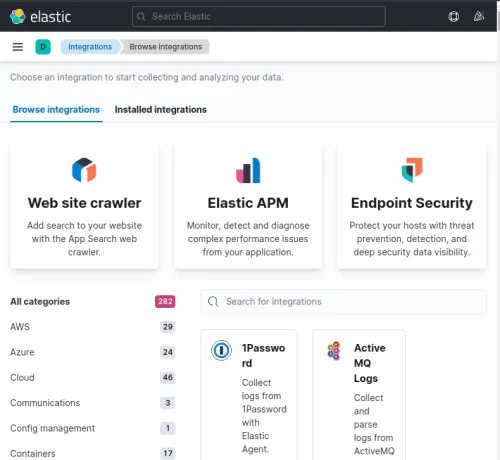 成功了!
成功了!
至於需要從安全角度修正的server.host和認證方法,我會之後再處理。
那麼。
下次再見。