ThinkPad X260-এ OpenBSD 7.3 ইনস্টল করা হচ্ছে
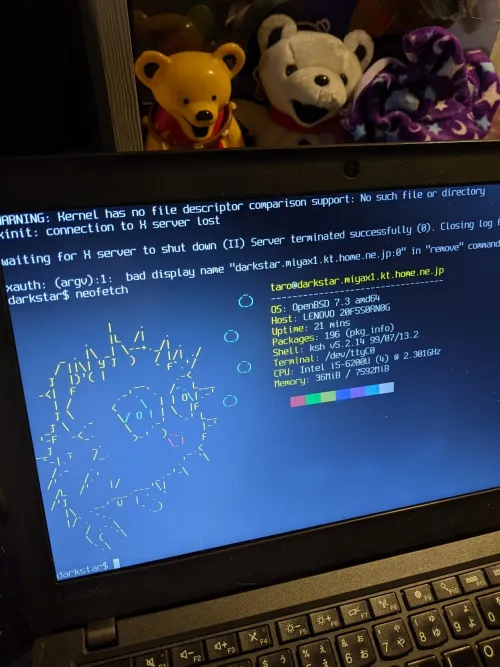
নমস্কার, আমি অযোগ্য।
প্রথমে আমি ভেবেছিলাম এটি X250, কিন্তু আমি এটি X260-এ ইনস্টল করছিলাম।
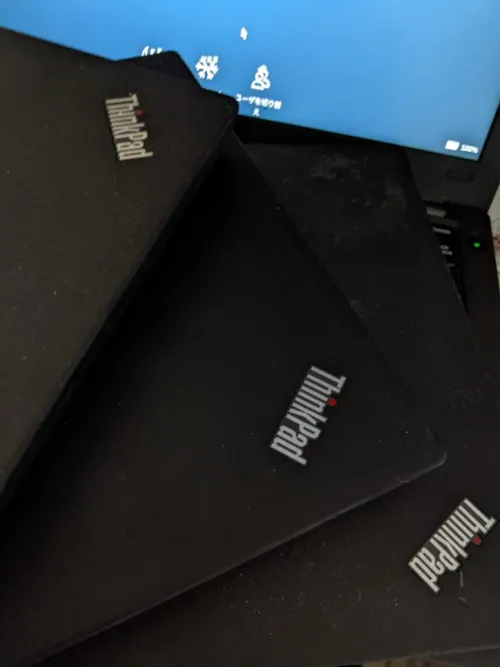
আমি আর জানি না কোনটি কী।
তবে, বুট করার সময় প্রতিটি আলাদা OS ইনস্টল করা আছে তা বুঝতে পারা ভালো।
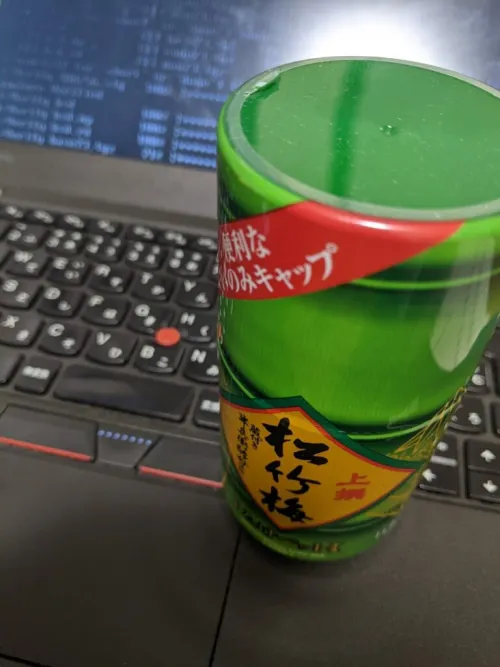
আমি মদ্যপান করার সময় এটি করছিলাম, তাই Wi-Fi মোটেও সংযোগ করতে পারছিল না, এবং সম্ভবত আমি ifconfig দিয়ে অপ্রয়োজনীয় কিছু স্পর্শ করেছিলাম, কিন্তু আমার মনে নেই, তাই আমি এটি পুনরায় ইনস্টল করেছি এবং সফলভাবে সংযোগ করেছি। এটি একটি গোপন কথা যে আমি পুনরায় ইনস্টল করার আগে মাতাল অবস্থায় এটি ঠিক করার চেষ্টা করে প্রায় 3 ঘন্টা নষ্ট করেছি।
আমি এই গল্পটি শুধুমাত্র যখন আমি মদ্যপান করি তখনই বলার অনুমতি দিই। অন্য কোনো সময় বললে আমি লজ্জায় কেঁদে ফেলব।
OpenBSD Wi-Fi সংযোগ সম্পর্কে কোনো বাংলা নিবন্ধ নেই, তাই আমি নিজের জন্য একটি নোট হিসাবে এটি লিখে রাখছি।
(শেষ পর্যন্ত, এটি শুধুমাত্র OpenBSD-এর জন্য নয়, প্রায় একই রকম...)
আমি ধরে নিচ্ছি আপনি su হিসাবে লগ ইন করেছেন।
প্রথমে, সিস্টেম আপডেট করুন।
তবে সাধারণত, কিছুই আপডেট হয় না।
fw_update
তারপর প্যাচ প্রয়োগ করুন।
syspatch
ওয়্যারলেস ল্যান অ্যাক্সেস করার জন্য প্রয়োজনীয় wpa_supplicant ইনস্টল করুন।
pkg_add wpa_supplicant
OpenBSD-এর ক্ষেত্রে, কনফিগারেশন ফাইলটি /etc/wpa_supplicant.conf-এ থাকে, তাই এটি সম্পাদনা করুন।
আমার ক্ষেত্রে, আমি সাধারণত মন্তব্য করে এবং মুছে ফেলে এটি সম্পাদনা করি।
vi /etc/wpa_supplicant.conf
# wireless network:

network={
        ssid="এখানে SSID"
        key_mgmt=WPA-PSK #প্রমাণীকরণ পদ্ধতি
        password="পাসওয়ার্ড"
}
:wq দিয়ে সেভ করার পর, wpa_supplicant চালান।
wpa_supplicant -B -i iwm0 -c /etc/wpa_supplicant.conf
চলুন একটি আইপি ঠিকানা পাই।
dhclient iwm0
আমার ক্ষেত্রে, এটি iwm0 ছিল, তবে অনুগ্রহ করে ifconfig ইত্যাদি থেকে আপনার wlan পরীক্ষা করুন এবং সেই অনুযায়ী প্রতিটি ইন্টারফেস সেট করুন।
উপরোক্ত বিষয়বস্তু দিয়ে, আপনি সংযোগ করতে সক্ষম হবেন বলে আশা করা যায়।
জাপানি ভাষা সমর্থন
হুম, কোনো কারণে, আমার ক্ষেত্রে, প্রায়শই বর্ণিত .xsession তৈরি করলেও এটি প্রয়োগ হয়নি, তাই আমি হোম ডিরেক্টরির ঠিক নিচে .profile-এ এটি সেট করেছি।
ধারণা করা হচ্ছে যে fcitx-anthy ইত্যাদি ইতিমধ্যে ইনস্টল করা আছে।
# $OpenBSD: dot.profile,v 1.8 2022/08/10 07:40:37 tb Exp $
#
# sh/ksh initialization

export LANG=ja_JP.UTF-8
export XMODIFIERS="@im=fcitx"
export GTK_IM_MODULE=fcitx
export QT_IM_MODULE=fcitx

PATH=$HOME/bin:/bin:/sbin:/usr/bin:/usr/sbin:/usr/X11R6/bin:/usr/local/bin:/usr/local/sbin
export PATH HOME TERM
Qiita-তে আসা ব্যক্তির কাছ থেকে সম্পূর্ণ কপি করে জাপানিজ ফন্টও ইনস্টল করা যাক। বিস্তারিত বিষয়গুলি পরে যখন আমার সময় হবে তখন সেট করব (যদিও আমি সবসময়ই ফ্রি থাকি)।
রিবুট করার পর এটি প্রয়োগ করা উচিত।
ইনস্টল করার পর অনুভূতি
এটি আমার কল্পনার চেয়েও ভালো ছিল।
আরও ব্যবহার না করা পর্যন্ত আমি কিছু বলতে পারছি না, তাই সম্ভবত পরে এটি সম্পর্কে লিখব।
আমার কাছে অকারণে একটি 500GB SSD আছে, তাই এটিকে পুরোপুরি ব্যবহার করতে হবে...