अकिहाबारा की सैर और Starlink + OpenWrt के साथ ग्लोबल IPv6 प्राप्त करना
नमस्ते, मैं मुनौ हूँ।
मैंने आखिरकार Starlink के Bypass मोड का उपयोग करके एक ग्लोबल IP एड्रेस प्राप्त कर लिया है, जिसके बारे में मैं लंबे समय से टालमटोल कर रहा था।
अकिहाबारा की सैर
मैं कबाड़ की कुछ दुकानों (junk shops) पर गया, लेकिन कुछ खास नहीं मिला, बस इधर-उधर घूमता रहा।
SSD महंगे हो गए हैं, है ना? मेरे पास कबाड़ पीसी इकट्ठा करने के कारण सैकड़ों GiB वाले दर्जनों SSD हैं, इसलिए मुझे लगा कि अभी इनकी ज़रूरत नहीं है, लेकिन मुझे पछतावा है कि जब वे सस्ते थे तब मैंने TB वाले SSD क्यों नहीं खरीदे।
क्या सेमीकंडक्टर की कीमतों में बढ़ोतरी जारी है?



और फिर, मुझे लगा कि शायद यह सस्ता है...

ओह?
जाँच करने पर पता चला कि
Qualcomm IPQ5018 2Core
RAM 512MB
यह काफी हालिया मॉडल है लेकिन ऐसा लगता है कि यह OpenWrt को सपोर्ट करता है।
[OpenWrt Wiki] Techdata: Linksys MX2000
राउटर SoC के बारे में अब मुझे ज्यादा समझ नहीं है, लेकिन यह 2 कोर है तो ठीक है... इसी सोच के साथ मैंने इसे ले लिया।
10,000 येन से कम में OpenWrt फ्लैश करने योग्य राउटर मिलना मुश्किल है जिसमें 512MB RAM हो, इसलिए मैंने इसे खरीद लिया।
Linksys MX2000
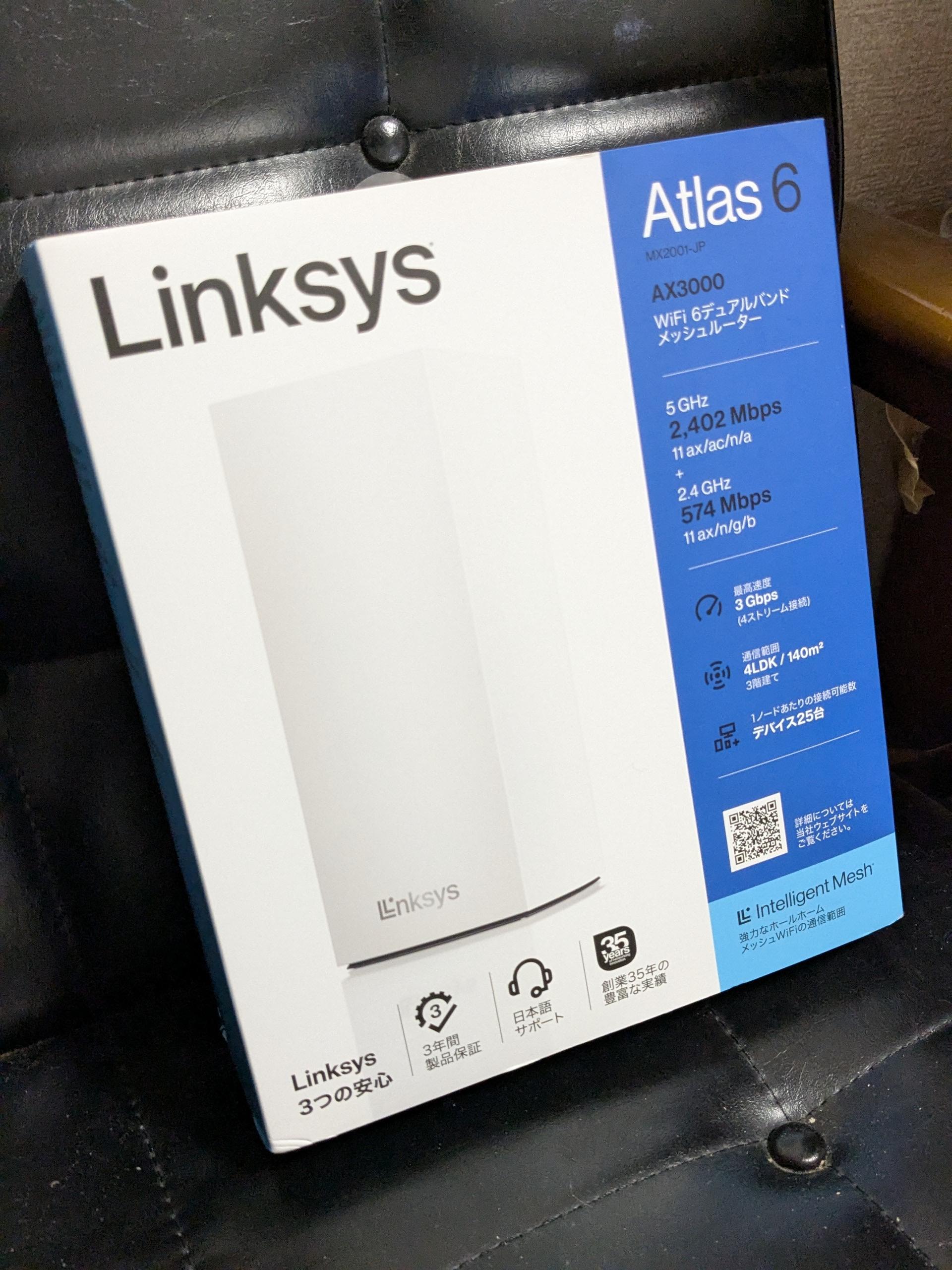
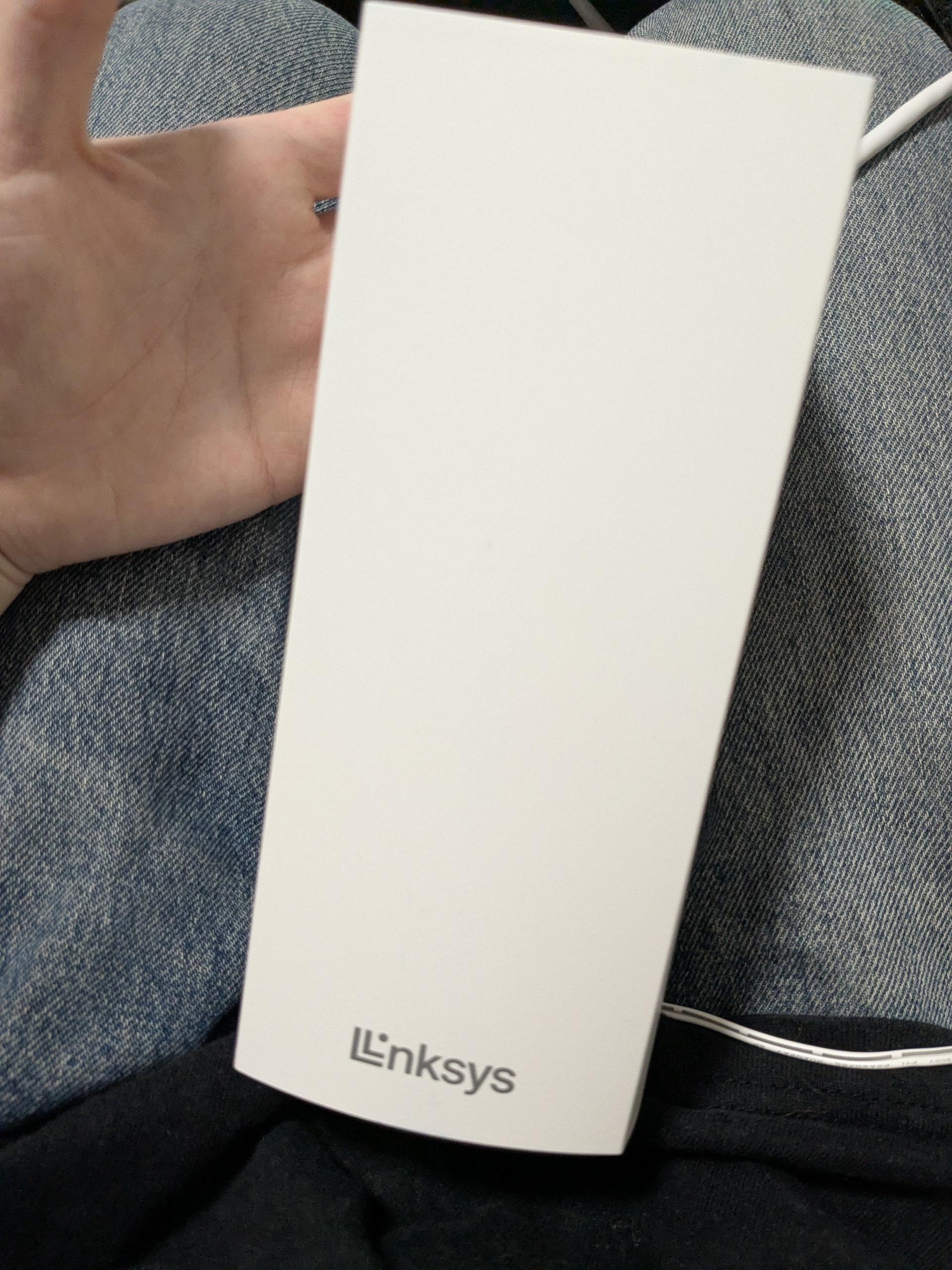
छोटा और प्यारा। इसमें 4 RJ45 टर्मिनल हैं: 3 LAN पोर्ट और 1 WAN।
तो, अब OpenWrt फ्लैश करते हैं। यह लेख बहुत मददगार था क्योंकि इसमें सब कुछ बहुत संक्षेप में बताया गया है।
Linksys MX2000 - OpenWrt
मैंने नवीनतम OpenWrt Wiki में दिए गए इमेज को फ्लैश किया।
मैंने LuCI WebUI के माध्यम से sysupgrade इमेज को अपलोड करके फ्लैश किया।
निम्नलिखित कार्य करने के बाद बुनियादी सेटअप पूरा हो गया:
केवल सार्वजनिक कुंजी (public key) के साथ SSH की अनुमति
WAN की ओर से SSH को अस्वीकार करना
कर्नेल मापदंडों (kernel parameters) में थोड़ा बदलाव
डिफ़ॉल्ट रूप से अक्षम वाई-फाई को फिर से सक्षम और कॉन्फ़िगर करना
irqbalance सक्षम करना
आदि।
मेमोरी उपयोग भी उम्मीद के मुताबिक था, जैसा कि मैंने FreeBSD के साथ पुष्टि की थी कि इसमें पर्याप्त जगह होगी।
~# free -h
              total        used        free      shared  buff/cache   available
Mem:         442860      203588      180296        2224       58976      186768
Swap:             0           0           0
एक बार यह हो जाने के बाद, न्यूनतम सेटअप पूरा हो गया है। अब इसे Starlink से जोड़ें, Bypass मोड सक्षम करें ताकि Starlink के राउटर फंक्शन बंद हो जाएं और दूसरे राउटर (इस मामले में MX2000 OpenWrt राउटर) का उपयोग करें।
IPv6 एड्रेस वितरित करना
मुझे पता है कि IPv4 CGNAT साझा एड्रेस के कारण संभव नहीं है, इसलिए मैं इसे नहीं करूँगा।
/etc/config/network
~~संक्षिप्त~~
config interface 'lan'
        option device 'br-lan'
        option proto 'static'
        list ipaddr '192.168.1.1/24'
        option ip6assign '64'

~~संक्षिप्त~~
config interface 'wan6'
        option device 'wan'
        option proto 'dhcpv6'
        option reqaddress 'try'
        option reqprefix 'auto'
अब बस क्लाइंट साइड सहित नीचे दिए गए तरीके से IPv6 एड्रेस की जाँच करनी है।
ip -6 addrमैंने परीक्षण के तौर पर OpenWrt साइड पर IPv6 एड्रेस के साथ विशिष्ट पोर्ट के लिए HTTP पेज की अनुमति दी और यह काम करने लगा, इसलिए यह पूरा हो गया है।
अब बस इस राउटर के IP एड्रेस को समय-समय पर घोषित करना, उसे AAAA रिकॉर्ड से जोड़ना और एक WireGuard सर्वर सेटअप करना बाकी है।
इस तरह, WireGuard क्लाइंट केवल AAAA रिकॉर्ड से जुड़े डोमेन को निर्दिष्ट करके घर के WireGuard सर्वर से जुड़ पाएगा।
इसका फायदा यह है कि बैंडविड्थ सीमा की चिंता किए बिना काम किया जा सकता है। वर्तमान में मेरे पास ConoHa पर होस्ट किया गया एक WireGuard सर्वर है, लेकिन उसकी बैंडविड्थ अधिकतम 100Mbps तक सीमित है। चूंकि यह Starlink कनेक्शन है, इसलिए अब गति में कोई खास अंतर महसूस नहीं होता...
वास्तव में, इंस्टॉलेशन मेरी सोच से आसान था और WebUI के माध्यम से काम करना भी काफी सरल लगा।
मैं अब उन लोगों की भावना को समझ सकता हूँ जो पुराने राउटर की उम्र बढ़ाने के लिए नहीं, बल्कि विशेष रूप से OpenWrt-संगत राउटर खरीदकर उसे फ्लैश करते हैं।