Parte Ha - Quero construir um servidor Git no GCP Free Tier - Introdução ao Gitea
Olá, sou um inútil.
Desta vez, é sobre a instalação do Gitea no GCE e a configuração da VPN do WireGuard.
Instalar o que é necessário
Não é o ideal, mas vou usar o usuário root.
Para mais detalhes, consulte a documentação oficial.
apt install -y git mariadb-server mariadb-client
adduser \
   --system \
   --shell /bin/bash \
   --gecos 'Git Version Control' \
   --group \
   --disabled-password \
   --home /home/git \
   git
mkdir -p /var/lib/gitea/{custom,data,log}
chown -R git:git /var/lib/gitea/
chmod -R 750 /var/lib/gitea/
mkdir /etc/gitea
chown root:git /etc/gitea
chmod 770 /etc/gitea
ufw allow 3000/tcp
ufw reload
Vou baixar o binário mais recente com wget.
wget -O gitea https://dl.gitea.com/gitea/1.22.4/gitea-1.22.4-linux-amd64
chmod +x gitea
mv gitea /usr/local/bin/gitea
Configuração do DB
mysql -u root -p
CREATE DATABASE gitea;
CREATE USER 'gitea'@'localhost' IDENTIFIED BY 'yourpassword';
GRANT ALL PRIVILEGES ON gitea.* TO 'gitea'@'localhost';
FLUSH PRIVILEGES;
EXIT;
Configuração do arquivo de daemon
Arquivo conf de exemplo oficial para Systemd
Sempre configuro com Supervisor, mas desta vez vou experimentar o Systemd.
Eu configurei da seguinte forma.
$ sudo cat /etc/systemd/system/gitea.service
[Unit]
Description=Gitea (Git with a cup of tea)
After=network.target

[Service]
User=git
Group=git
WorkingDirectory=/var/lib/gitea
ExecStart=/usr/local/bin/gitea
Restart=always
Environment=USER=gitea HOME=/home/git GITEA_WORK_DIR=/var/lib/gitea

[Install]
WantedBy=multi-user.target
systemctl enable gitea
systemctl start gitea
systemctl status gitea
● gitea.service - Gitea (Git with a cup of tea)
     Loaded: loaded (/etc/systemd/system/gitea.service; enabled; preset: enabled)
     Active: active (running) since Sun 2024-11-24 15:16:30 UTC; 3 days ago
   Main PID: 3276 (gitea)
      Tasks: 9 (limit: 1136)
     Memory: 114.6M
        CPU: 2min 4.743s
     CGroup: /system.slice/gitea.service
             └─3276 /usr/local/bin/gitea
~~~
Se estiver Active assim, está tudo bem.
Configurar WireGuard VPN
Costumo configurar o lado do cliente do WireGuard, mas como ficou chato, decidi gerar o máximo possível.
wg-genconf/wg-client.sh at main · haturatu/wg-genconf · GitHub
É um script interativo um tanto imperfeito, mas é quase exclusivo para meu uso.
No final, é uma configuração fácil que termina apenas colando o que está em "Por favor, configure o seguinte no lado do servidor." diretamente no arquivo conf do servidor.
Se parecer que está conectado com o seguinte, tentarei fazer um curl para a porta padrão 3000 do Gitea.
wg-quick up wg0
wg
Lado do servidor
wg-quick down wg0
wg-quick up wg0
wg
ping -c 5 10.1.0.6
curl 10.1.0.6:3000
Com isso, se a página do Gitea for exibida como saída padrão do curl, está tudo bem.
Configuração de DNS
Defini o destino de git.mydomain.jp no registro DNS como o endereço IP do registro A do servidor VPN, e depois de verificar com nslookup quando foi refletido e confirmado que foi, prossigo para o próximo passo.
Proxy reverso com Nginx
Como o DNS foi atualizado com sucesso, também vou obter um certificado com certbot.
server {
    if ($host = git.mydomain.jp) {
        return 301 https://$host$request_uri;
    } # managed by Certbot

    listen 80;
    server_name git.mydomain.jp;

    location / {
        proxy_pass http://10.1.0.6:3000/;
        proxy_set_header Host $host;
        proxy_set_header X-Real-IP $remote_addr;
        proxy_set_header X-Forwarded-For $proxy_add_x_forwarded_for;
        proxy_set_header X-Forwarded-Proto $scheme;

    }
}

server {
    listen 443 ssl;
    server_name git.mydomain.jp;

    location / {
        proxy_pass http://10.1.0.6:3000/;
        proxy_set_header Host $host;
        proxy_set_header X-Real-IP $remote_addr;
        proxy_set_header X-Forwarded-For $proxy_add_x_forwarded_for;
        proxy_set_header X-Forwarded-Proto $scheme;

    }
    ssl_certificate /usr/local/etc/letsencrypt/live/git.mydomain.jp/fullchain.pem; # managed by Certbot
    ssl_certificate_key /usr/local/etc/letsencrypt/live/git.mydomain.jp/privkey.pem; # managed by Certbot
}
A propósito, para obter um certificado SSL,
certbot --nginx -d git.mydomain.jp
você o obtém com isso.
Verifique a sintaxe e reinicie.
nginx -t
service nginx reload
Verificar no navegador
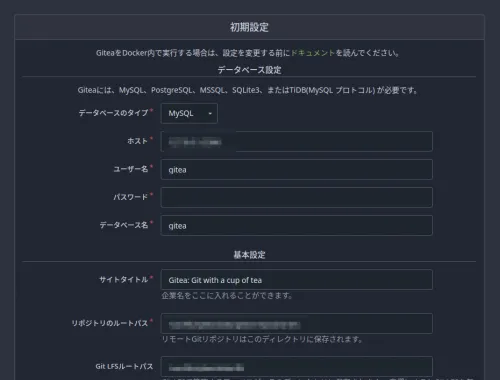 Funcionou bem.
Então, continua em Q.