破 - 在免费层级的GCP上搭建Git服务器 - Gitea安装篇
你好,我是个无能的人。
这次是在GCE上安装Gitea和WireGuard的VPN设置篇。
安装所需组件
虽然不推荐,但我将使用root用户。
详情请参阅官方文档。
apt install -y git mariadb-server mariadb-client
adduser \
   --system \
   --shell /bin/bash \
   --gecos 'Git Version Control' \
   --group \
   --disabled-password \
   --home /home/git \
   git
mkdir -p /var/lib/gitea/{custom,data,log}
chown -R git:git /var/lib/gitea/
chmod -R 750 /var/lib/gitea/
mkdir /etc/gitea
chown root:git /etc/gitea
chmod 770 /etc/gitea
ufw allow 3000/tcp
ufw reload
使用wget获取最新的二进制文件。
wget -O gitea https://dl.gitea.com/gitea/1.22.4/gitea-1.22.4-linux-amd64
chmod +x gitea
mv gitea /usr/local/bin/gitea
数据库设置
mysql -u root -p
CREATE DATABASE gitea;
CREATE USER 'gitea'@'localhost' IDENTIFIED BY 'yourpassword';
GRANT ALL PRIVILEGES ON gitea.* TO 'gitea'@'localhost';
FLUSH PRIVILEGES;
EXIT;
守护进程文件设置
我通常使用Supervisor进行设置,但这次我决定尝试一下Systemd。
我进行了如下设置。
$ sudo cat /etc/systemd/system/gitea.service
[Unit]
Description=Gitea (Git with a cup of tea)
After=network.target

[Service]
User=git
Group=git
WorkingDirectory=/var/lib/gitea
ExecStart=/usr/local/bin/gitea
Restart=always
Environment=USER=gitea HOME=/home/git GITEA_WORK_DIR=/var/lib/gitea

[Install]
WantedBy=multi-user.target
systemctl enable gitea
systemctl start gitea
systemctl status gitea
● gitea.service - Gitea (Git with a cup of tea)
     Loaded: loaded (/etc/systemd/system/gitea.service; enabled; preset: enabled)
     Active: active (running) since Sun 2024-11-24 15:16:30 UTC; 3 days ago
   Main PID: 3276 (gitea)
      Tasks: 9 (limit: 1136)
     Memory: 114.6M
        CPU: 2min 4.743s
     CGroup: /system.slice/gitea.service
             └─3276 /usr/local/bin/gitea
~~~
如果像这样显示为Active,那就没问题了。
设置WireGuard VPN
我经常设置WireGuard客户端,但觉得麻烦,所以决定尽可能地自动化生成。
wg-genconf/wg-client.sh at main · haturatu/wg-genconf · GitHub
虽然是糟糕的交互式脚本,但这几乎是为我自己准备的。
最后,它是一个简单的设置,只需将“请在服务器端进行以下设置。”中的内容直接粘贴到服务器端的conf文件中即可完成。
如果看起来已经连接,我们将尝试curl到Gitea的默认端口3000。
wg-quick up wg0
wg
服务器端
wg-quick down wg0
wg-quick up wg0
wg
ping -c 5 10.1.0.6
curl 10.1.0.6:3000
这样,如果Gitea页面作为curl的标准输出显示,那就没问题了。
DNS设置
将git.mydomain.jp的DNS记录设置为VPN服务器端的A记录IP地址,并使用nslookup确认何时生效,确认生效后,进入下一步。
使用Nginx进行反向代理
DNS成功更新后,我们还将使用certbot获取证书。
server {
    if ($host = git.mydomain.jp) {
        return 301 https://$host$request_uri;
    } # managed by Certbot

    listen 80;
    server_name git.mydomain.jp;

    location / {
        proxy_pass http://10.1.0.6:3000/;
        proxy_set_header Host $host;
        proxy_set_header X-Real-IP $remote_addr;
        proxy_set_header X-Forwarded-For $proxy_add_x_forwarded_for;
        proxy_set_header X-Forwarded-Proto $scheme;

    }
}

server {
    listen 443 ssl;
    server_name git.mydomain.jp;

    location / {
        proxy_pass http://10.1.0.6:3000/;
        proxy_set_header Host $host;
        proxy_set_header X-Real-IP $remote_addr;
        proxy_set_header X-Forwarded-For $proxy_add_x_forwarded_for;
        proxy_set_header X-Forwarded-Proto $scheme;

    }
    ssl_certificate /usr/local/etc/letsencrypt/live/git.mydomain.jp/fullchain.pem; # managed by Certbot
    ssl_certificate_key /usr/local/etc/letsencrypt/live/git.mydomain.jp/privkey.pem; # managed by Certbot
}
顺便说一下,如果获取SSL证书
certbot --nginx -d git.mydomain.jp
来获取。
检查语法并重启
nginx -t
service nginx reload
在浏览器中确认
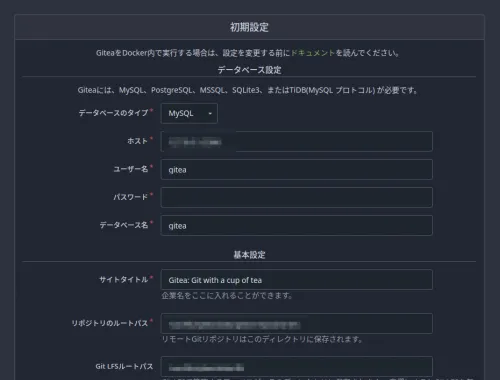
成功了。
那么,接下来是Q。