想要使用Ventoy将64GB USB用作多系统启动盘 ~500日元64GB USB的基准测试~
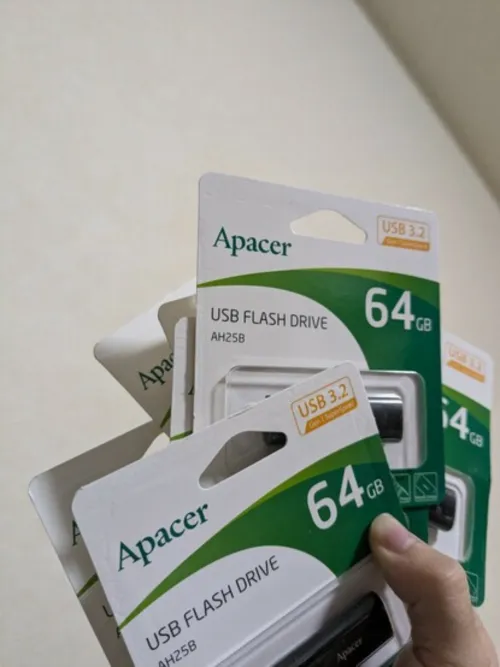
真的太便宜了,一时兴起买了8个64GB的USB。
其中一个直接在酒吧送给了朋友。
500日元64GB USB3.2,这价格简直是超值。原本想买20个左右8GB的USB作为启动盘,结果却发现那样反而更贵,真是个奇怪的状况。
这可能是因为QLC等技术以及单芯片堆叠容量的增加,使得这种方式的制造成本更低了。
既然1个USB是64GB,那么就可以创建相当于8个8GB USB的分区,这样就可以创建8个OS的启动USB,所以决定尝试一下。但转念一想,发现有一个叫做Ventoy的超级方便的工具,它可以直接启动.iso、.wim、.img、.vhd、.efi等镜像,所以决定尝试用它来制作启动USB。
Kdiskmark基准测试结果
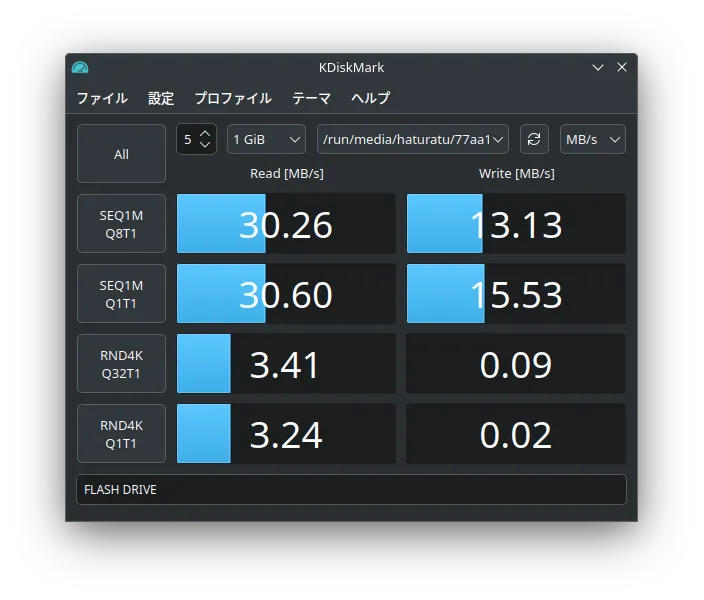
因为是ThinkPad X1 Carbon Gen1,所以应该不支持USB3.2……但已经足够了。
先用fdisk删除现有分区
为以防万一,事先删除一次。用lsblk确认USB。
alleycat:[haturatu]:~$ lsblk
NAME   MAJ:MIN RM   SIZE RO TYPE MOUNTPOINTS
sda      8:0    0 238.5G  0 disk
└─sda1   8:1    0 238.5G  0 part /var/lib/docker
                                 /
sdb      8:16   1  57.8G  0 disk
└─sdb1   8:17   1  57.7G  0 part
好的,让我们用fdisk对/dev/sdb进行分区。

alleycat:[haturatu]:~$ sudo fdisk /dev/sdb
欢迎使用 fdisk (util-linux 2.40.2)。
在此处所做的更改将仅保留在内存中,直到执行写入命令。
使用写入命令时请务必小心。


命令 (m 获取帮助): d
选择分区 1
分区 1 已删除。

命令 (m 获取帮助): g
已创建新的 GPT 磁盘标签 (GUID: 721B56AA-A914-48DA-AC42-AE1CCAF41105)。
设备上已存在 'dos' 签名,执行写入命令后它将消失。详情请参阅 fdisk(8) 手册页和 --wipe 选项。

命令 (m 获取帮助): n
分区号 (1-128, 默认 1): 1
起始扇区 (2048-121145310, 默认 2048):
最后扇区, +/-扇区数 或 +/-大小{K,M,G,T,P} (2048-121145310, 默认 121143295):

命令 (m 获取帮助): w
分区信息已更改。
调用 ioctl() 重新读取分区信息。
正在同步磁盘。

alleycat:[haturatu]:~/img$ lsblk
NAME   MAJ:MIN RM   SIZE RO TYPE MOUNTPOINTS
sda      8:0    0 238.5G  0 disk
└─sda1   8:1    0 238.5G  0 part /var/lib/docker
                                 /
sdb      8:16   1  57.8G  0 disk
└─sdb1   8:17   1  57.8G  0 part
alleycat:[haturatu]:~/img$ sudo mkfs.ext4 /dev/sdb1
完成了。
使用Ventoy创建启动USB
下载并创建启动USB
wget https://github.com/ventoy/Ventoy/releases/download/v1.0.99/ventoy-1.0.99-linux.tar.gz
tar xvzf ventoy-1.0.99-linux.tar.gz
cd ventoy-1.0.99
sudo ./Ventoy2Disk.sh -i /dev/sdb

**********************************************
      Ventoy: 1.0.99  x86_64
      longpanda admin@ventoy.net
      https://www.ventoy.net
**********************************************

Disk : /dev/sdb
Size : 57 GB
Style: MBR


Attention:
You will install Ventoy to /dev/sdb.
All the data on the disk /dev/sdb will be lost!!!

Continue? (y/n) y

All the data on the disk /dev/sdb will be lost!!!
Double-check. Continue? (y/n) y

Create partitions on /dev/sdb by parted in MBR style ...
Done
Wait for partitions ...
partition exist OK
create efi fat fs /dev/sdb2 ...
mkfs.fat 4.2 (2021-01-31)
success
Wait for partitions ...
/dev/sdb1 exist OK
/dev/sdb2 exist OK
partition exist OK
Format partition 1 /dev/sdb1 ...
mkexfatfs 1.3.0
Creating... done.
Flushing... done.
File system created successfully.
mkexfatfs success
writing data to disk ...
sync data ...
esp partition processing ...

Install Ventoy to /dev/sdb successfully finished.
~~~
lsblk
NAME   MAJ:MIN RM   SIZE RO TYPE MOUNTPOINTS
sda      8:0    0 238.5G  0 disk
└─sda1   8:1    0 238.5G  0 part /var/lib/docker
                                 /
sdb      8:16   1  57.8G  0 disk
├─sdb1   8:17   1  57.7G  0 part /run/media/haturatu/Ventoy
└─sdb2   8:18   1    32M  0 part
哦哦……这样启动USB就做好了。
尝试将Artix Linux和FreeBSD的镜像用mv命令移动到/run/media/haturatu/Ventoy。
mv FreeBSD-14.1-RELEASE-amd64-memstick.img /run/media/haturatu/Ventoy
mv artix-plasma-openrc-20240930-x86_64.iso /run/media/haturatu/Ventoy
接下来,只要能用这个USB启动就没问题了。
哎呀……虽然我23岁说这话有点奇怪,但这真是个好时代啊。
USB2.0时代的写入速度简直慢得像傻瓜一样,没想到在我25岁之前,64GB的USB就能以不到1000日元的价格买到……。老实说,我原本打算批量购买20个左右的8GB USB,幸好没有。
那么。下次再见。