在 X250 上安裝腔棘魚級作業系統 Slackware
在 ThinkPad X250 上安裝最古老的 Linux 發行版 Slackware 的備忘錄。
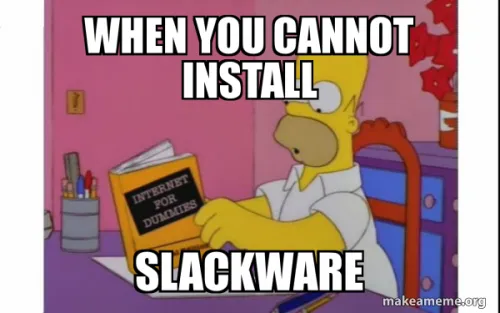
儘管有這樣的迷因存在,多虧了先驅者們,安裝和系統理解得以輕鬆進行。
以下是 AI 說明。
Slackware 是一個由 Patrick Volkerding 於 1993 年創建的 Linux 發行版,它提供了一個基於 UNIX 哲學的簡單而穩定的系統。Slackware 是最古老的 Linux 發行版之一,它著重於簡潔和穩定性。Slackware 基於 Linux 核心和 GNU 工具鏈,其目的不是頻繁更新,而是提供長期的穩定性。Slackware 提供了基本的作業系統套件、X Window System、開發工具以及許多額外的套件。Slackware 是一個適合熟悉命令列和自訂的用戶的發行版。
在暗網上看到對 systemd 的批評時,我一開始完全不明白那是什麼,但漸漸地理解了,並稍微閱讀了關於可自訂性和 UNIX 哲學的內容。
然後我感覺自己被過去的偉人教導,這促使我想嘗試其他的 init 程序,最終安裝了 Artix Linux。
為什麼是 Slackware?
簡而言之,
浪漫。
我只是在尋找用於伺服器建置的作業系統,這時候專業網站就很有用了。
瀏覽伺服器工程師到 Linux 工程師的必要條件,Debian 或 CentOS 經驗很常見。
至於 CentOS,我查了一下感覺它的支援快要結束了,而且我不太理解它的趣味性,加上它是商業性質的,所以被我否決了。
然而,既然上述兩者是為了工作,我認為它們在 Linux 中可能相對容易學習,所以我最終選擇了看起來更『麻煩 ≈ 有趣』的東西。
最後我在 OpenBSD 和 Slackware 之間猶豫不決,但還是選擇了最初吸引我的 Slackware。
凌晨 4 點,我心想:「我真是個笨蛋。」
決定性的因素是引用自systemd - 維基百科 歷史與爭議
在 2012 年的一次採訪中,Slackware 的代表 Patrick Volkerding 表達了他對 systemd 架構的擔憂,並闡明了他認為 systemd 的設計違反了 UNIX 哲學,即通過狹義定義的功能實現互連實用程式的信念 [68]。截至 2014 年 8 月,Slackware 尚未支援或使用 systemd,但 Volkerding 並未否認未來轉向 systemd 的可能性 [69]。
從那裡,我研究了代表 Patrick Volkerding,找到了他的照片,並非常喜歡他。
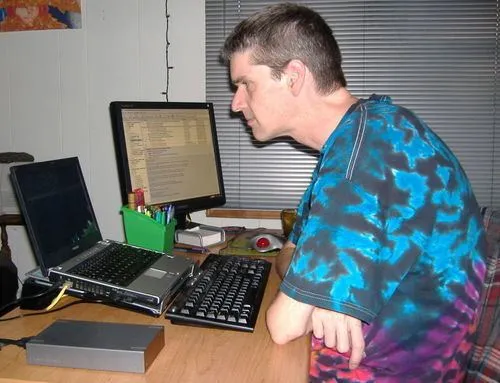
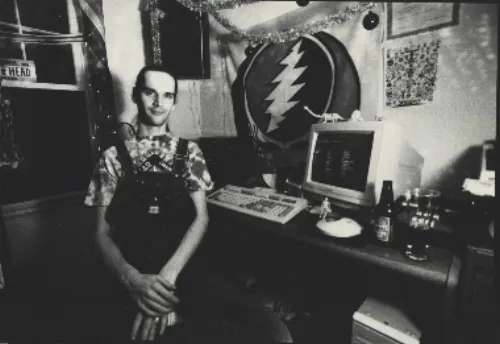
從維基百科得知他喜歡 Grateful Dead,所以他似乎是個思想自由且相當不拘一格的人,這讓我非常感興趣。
他似乎非常喜歡啤酒,甚至自己釀造。
看他的Twitter,他似乎已經是個相當有年紀的人了。
我決定,如果他的成就沒有被記錄下來作為遺產,它可能會變成一個超文明遺物。
還有 Grateful Dead 的 Dark Star 翻唱。
真是太棒了。
建立安裝 USB
我沒想到會卡在這裡。
基本上,按照逆襲的 Slackware 的建立安裝媒體 進行是沒問題的,但向可啟動 USB 傾印失敗了兩次左右,導致無法啟動。可能是因為中途螢幕切換到鎖定畫面了吧。
只記錄我輸入的指令 (Artix Linux)
用以下指令確認 USB 掛載在哪裡:
sudo dmesg
根據個人情況,可能是 sdb 或 sdc。
dd if=Slackware 的 iso 檔案 of=/dev/剛剛出現的那個 bs=1M status=progress
逆襲的 Slackware 似乎沒有加入 `status=progress`,但我加入了它,因為這樣可以清楚地看到進度。
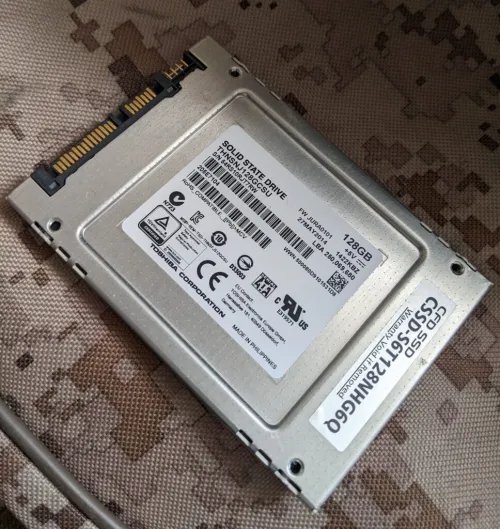
從可啟動 USB 安裝的目標 SSD 是我最喜歡的東芝記憶體 HG6(現為鎧俠 Kioxia)。
安裝
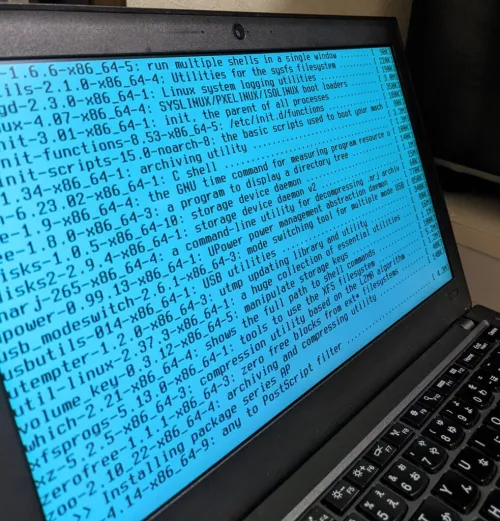
老實說,在參考逆襲的 Slackware 時,我隨意跳過了那些看起來不必要且麻煩的部分,然後完成了。
我覺得重要的一點是,最好為 sudo 添加一個用戶並設定路徑。
因為我在桌面環境後使用了 vim 編輯器,
sudo vim /etc/sudoers
然後按下 'i' 進入編輯模式,然後添加了以下內容或取消了註釋?我沒太注意。
Defaults secure_path="/usr/local/sbin:/usr/local/bin:/usr/sbin:/usr/bin:/sbin:/bin"
這樣 sudo 應該就能使用了。
此外,如果因為系統檔案等原因無法儲存 sudoers,請按下 esc,然後用以下指令強制儲存。
:w !sudo tee %
:q
以上就結束了。