WoL দিয়ে দূর থেকে পিসি চালু এবং পরিচালনা করা
শুভ নববর্ষ!
আমি অযোগ্য।
আমি আমার হোম সার্ভারটি আপাতত আমার বাবা-মায়ের বাড়িতে রেখে যাওয়ার সিদ্ধান্ত নিয়েছি, এবং আমার মনে হচ্ছে যে আমার বাবা-মায়ের বাড়ির হোম সার্ভারের নেটওয়ার্ক ব্যবহার করলে উচ্চ-গতির ইন্টারনেট চুক্তির প্রয়োজন ছাড়াই তেমন কোনো সমস্যা হবে না, তাই আমি আমার Ryzen মেশিনটি ব্যবহার করতে চাই যা আমি বিল্ড এবং ডেস্কটপ পরিবেশের জন্য রিমোট এনভায়রনমেন্ট (VNC সার্ভার) হিসাবে ব্যবহার করি।
তবে, আমি মেশিনটিকে সর্বদা চালু রাখতে চাই না, তাই আমি এটিকে দূর থেকে চালু করার ব্যবস্থা করব।
রিমোট কনফিগারেশন চিত্র
আমি ধরে নিচ্ছি যে প্রধান হোম সার্ভারটি সর্বদা চালু থাকবে, তাই আমি সেই মেশিন থেকে Ryzen মেশিনটি চালু করব এবং SSH করব।
তাহলে, সেই হোম সার্ভারটি কীভাবে অ্যাক্সেস করবেন? আমি Vultr-এর VPN সার্ভারের মাধ্যমে VPN নেটওয়ার্ক থেকে হোম সার্ভার অ্যাক্সেস করব এবং এটিকে Ryzen মেশিন চালু করার এবং SSH ক্লায়েন্ট হিসাবে ব্যবহার করব।
- Vultr - FreeBSD সার্ভার থেকে হোম সার্ভারে SSH
- হোম সার্ভার থেকে WoL দিয়ে Ryzen মেশিন চালু করুন
- হোম সার্ভার থেকে Ryzen মেশিনে SSH
এই হল প্রক্রিয়া।
Ryzen মেশিনের প্রস্তুতি
Ryzen মেশিনে Wake on LAN সক্রিয় করুন
Wake on LAN ডিফল্টরূপে বন্ধ থাকা উচিত।
এটি একটি নির্দিষ্ট প্যাকেট, একটি ম্যাজিক প্যাকেট পেলে চালু হয়।
Ryzen মেশিনের BIOS স্ক্রিন থেকে এটি সক্রিয় করুন।
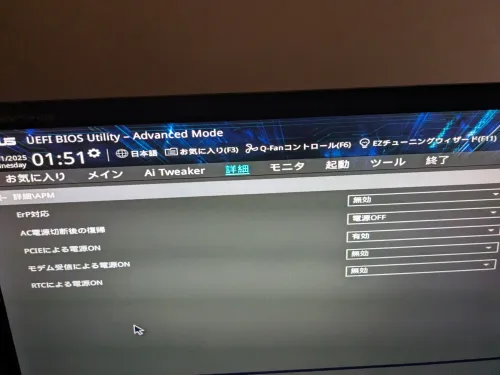
Ryzen মেশিনে স্বীকৃত হয়েছে কিনা তা পরীক্ষা করুন
ethtool ব্যবহার করে Wake on LAN সক্রিয় আছে কিনা তা পরীক্ষা করুন।
sudo pacman -S ethtool
sudo ethtool eth0
যদি এটি নিচের মত Wake-on: g হয়, তাহলে ঠিক আছে।
alleycat:[hrtaro]:~$ sudo ethtool eth0
[sudo] hrtaro এর পাসওয়ার্ড:
Settings for eth0:
        Supported ports: [ TP ]
        Supported link modes:   10baseT/Half 10baseT/Full
                                100baseT/Half 100baseT/Full
                                1000baseT/Full
        Supported pause frame use: Symmetric
        Supports auto-negotiation: Yes
        Supported FEC modes: Not reported
        Advertised link modes:  10baseT/Half 10baseT/Full
                                100baseT/Half 100baseT/Full
                                1000baseT/Full
        Advertised pause frame use: Symmetric
        Advertised auto-negotiation: Yes
        Advertised FEC modes: Not reported
        Speed: 1000Mb/s
        Duplex: Full
        Auto-negotiation: on
        Port: Twisted Pair
        PHYAD: 1
        Transceiver: internal
        MDI-X: off (auto)
        Supports Wake-on: pumbg
        Wake-on: g
এবং এই মেশিনের MAC ঠিকানাটি নোট করে রাখুন।
ip link show eth0
এখন এটি একবার বন্ধ করুন। উল্লেখ্য, -h অপশন ছাড়া এটি রক্ষণাবেক্ষণ মোডে একক ব্যবহারকারী মোডে চলে যাবে, তাই সতর্ক থাকুন।
sudo shutdown -h now
এতে Ryzen মেশিনের দিক থেকে কাজ শেষ।
ক্লায়েন্ট পাশের প্রস্তুতি
wake on lan ইনস্টল করুন
যে মেশিনটি চালু করা হবে সেটি Devuan, তাই apt দিয়ে অনুসন্ধান করে দেখি।
$ sudo apt search wakeonlan
সর্টিং হচ্ছে... সম্পন্ন
পূর্ণ টেক্সট অনুসন্ধান... সম্পন্ন
gwakeonlan/stable 0.8.5-1 all
  Wake on LAN ব্যবহার করে মেশিন চালু করার টুল

wakeonlan/stable 0.41-12.1 all
  wake-on-LAN সক্রিয় ইথারনেট অ্যাডাপ্টারে 'ম্যাজিক প্যাকেট' পাঠায়
পেয়েছি! ইনস্টল করুন
sudo apt install wakeonlan
wakeonlan দিয়ে চালু করুন
এবং এটি দিয়ে চালু করা যাবে।
$ wakeonlan {macAdress}
Sending magic packet to 255.255.255.255:* with {macAdress}
আমি ভেবেছিলাম এটি একটি কঠিন কাজ হবে, কিন্তু এটি প্রত্যাশার চেয়েও মসৃণভাবে সম্পন্ন হয়েছে, যা আমাকে মুগ্ধ করেছে!
এরপরে, যখন ping -c 5 চালু করা মেশিনের IP দিয়ে ping শুরু হবে, তখন SSH করুন।
তাহলে।
আপনাদের সবার একটি শুভ বছর কাটুক।