WoL के साथ दूर से पीसी को बूट और संचालित करने के लिए
नया साल मुबारक हो!
मैं अक्षम हूँ।
मैंने अपने होम सर्वर को फिलहाल अपने माता-पिता के घर छोड़ने का फैसला किया है, और मुझे लगता है कि अगर मैं अपने माता-पिता के घर के सर्वर नेटवर्क का उपयोग करता हूं तो मुझे हाई-स्पीड इंटरनेट अनुबंध के बिना भी ज्यादा परेशानी नहीं होगी। इसलिए, मैं अपनी Ryzen मशीन को उपयोग करने योग्य बनाना चाहता हूं, जिसका उपयोग मैं बिल्ड और डेस्कटॉप वातावरण के लिए रिमोट वातावरण (VNC सर्वर) के रूप में करता हूं।
हालांकि, मैं मशीन को हमेशा चालू नहीं रखना चाहता, इसलिए मैं इसे दूर से शुरू करने में सक्षम बनाऊंगा।
रिमोट कॉन्फ़िगरेशन इमेज
चूंकि मुख्य होम सर्वर हमेशा चालू रहेगा, मैं उस मशीन के माध्यम से Ryzen मशीन को शुरू करने और SSH करने की कल्पना करता हूं।
तो, उस होम सर्वर तक कैसे पहुंचा जाए? मैं Vultr के VPN सर्वर के माध्यम से VPN नेटवर्क के भीतर से होम सर्वर तक पहुंचूंगा और इसका उपयोग Ryzen मशीन को शुरू करने और SSH क्लाइंट के रूप में करूंगा।
- Vultr - FreeBSD सर्वर से होम सर्वर तक SSH
- होम सर्वर से WoL के साथ Ryzen मशीन को बूट करें
- होम सर्वर से Ryzen मशीन तक SSH
यह प्रवाह है।
Ryzen मशीन साइड की तैयारी
Ryzen मशीन पर वेक ऑन लैन सक्षम करें
वेक ऑन लैन डिफ़ॉल्ट रूप से बंद होना चाहिए।
यह एक विशिष्ट पैकेट, एक मैजिक पैकेट प्राप्त होने पर शुरू होता है।
इसे Ryzen मशीन के BIOS स्क्रीन से सक्षम करें।
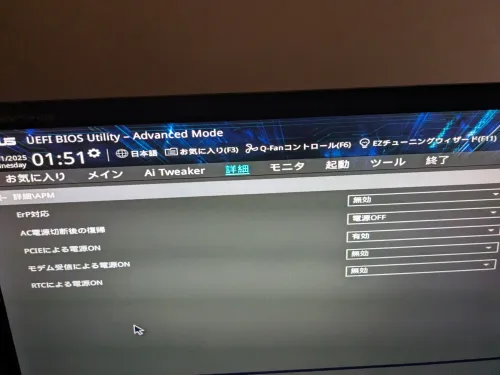
जांचें कि क्या Ryzen मशीन पर पहचाना गया है
यह जांचने के लिए कि वेक ऑन लैन सक्षम है या नहीं, ethtool का उपयोग करें।
sudo pacman -S ethtool
sudo ethtool eth0
यदि यह नीचे दिए गए की तरह Wake-on: g दिखाता है, तो यह ठीक है।
alleycat:[hrtaro]:~$ sudo ethtool eth0
[sudo] hrtaro のパスワード:
Settings for eth0:
        Supported ports: [ TP ]
        Supported link modes:   10baseT/Half 10baseT/Full
                                100baseT/Half 100baseT/Full
                                1000baseT/Full
        Supported pause frame use: Symmetric
        Supports auto-negotiation: Yes
        Supported FEC modes: Not reported
        Advertised link modes:  10baseT/Half 10baseT/Full
                                100baseT/Half 100baseT/Full
                                1000baseT/Full
        Advertised pause frame use: Symmetric
        Advertised auto-negotiation: Yes
        Advertised FEC modes: Not reported
        Speed: 1000Mb/s
        Duplex: Full
        Auto-negotiation: on
        Port: Twisted Pair
        PHYAD: 1
        Transceiver: internal
        MDI-X: off (auto)
        Supports Wake-on: pumbg
        Wake-on: g
और, इस मशीन का MAC पता नोट कर लें।
ip link show eth0
अब, इसे एक बार शटडाउन करें। ध्यान दें कि यदि -h विकल्प नहीं है, तो यह सिंगल-यूजर मोड में चला जाएगा जो रखरखाव मोड है, इसलिए सावधान रहें।
sudo shutdown -h now
यह फिलहाल Ryzen मशीन साइड को समाप्त करता है।
क्लाइंट साइड की तैयारी
वेक ऑन लैन स्थापित करें
चूंकि शुरू की जाने वाली मशीन Devuan है, आइए apt के साथ खोज करें।
$ sudo apt search wakeonlan
सॉर्ट हो रहा है... पूरा हुआ
पूर्ण पाठ खोज... पूरा हुआ
gwakeonlan/stable 0.8.5-1 all
  वेक ऑन लैन का उपयोग करके मशीनों को जगाने का उपकरण

wakeonlan/stable 0.41-12.1 all
  वेक-ऑन-लैन सक्षम ईथरनेट एडाप्टर को 'मैजिक पैकेट' भेजता है
मिल गया!
स्थापित करें
sudo apt install wakeonlan
वेकऑनलेन के साथ शुरू करें
और इसके साथ, इसे शुरू किया जा सकता है।
$ wakeonlan {macAdress}
Sending magic packet to 255.255.255.255:* with {macAdress}
मैंने बहुत टालमटोल के बाद इसे करने का इरादा किया था, लेकिन यह मेरी उम्मीद से कहीं अधिक सुचारू रूप से चला गया, और मैं खुद से प्रभावित हूँ!
उसके बाद, ping -c 5 शुरू की गई मशीन का IP या ऐसा कुछ करें, और एक बार जब यह ping का जवाब देना शुरू कर दे, तो SSH करें।
तो फिर।
आप सभी का साल अच्छा हो।